如何给优酷经典版设置禁止使用流量播放首页短视频呢?一起来看看具体操作步骤吧。
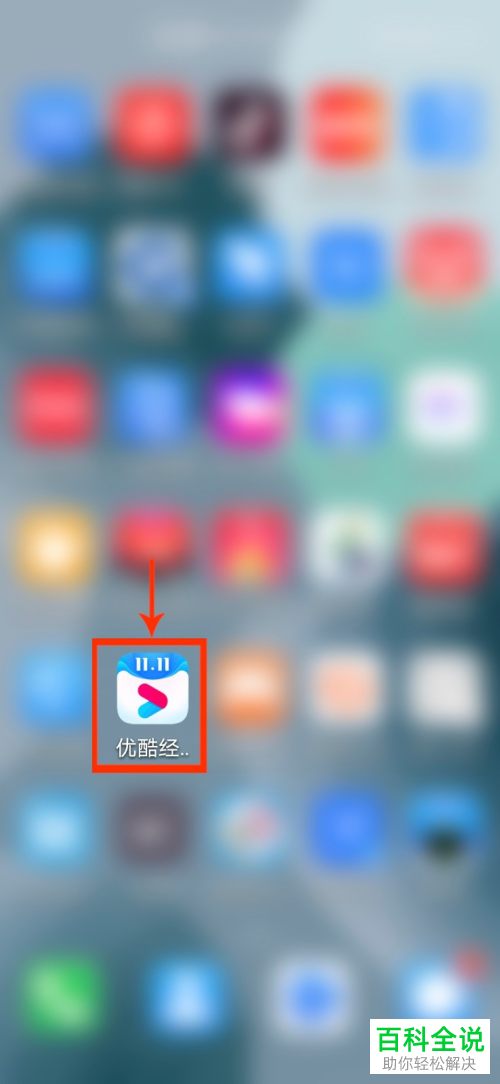
1.首先解锁手机,找到桌面上的【优酷经典版】APP,打开。
2. 进入主页面后,点击页面右下角的【我的】选项。
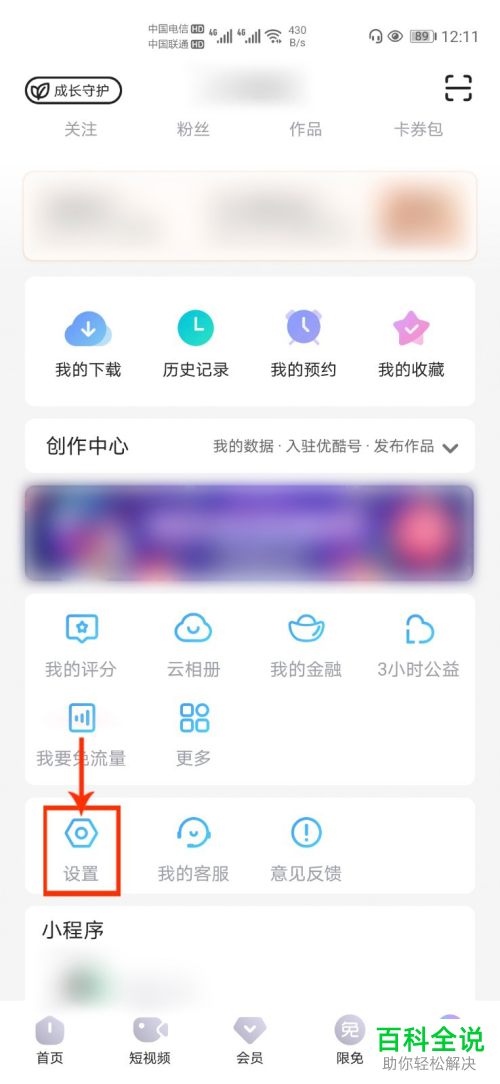
3. 进入我的页面后,找到下方的【设置】选项,点击。
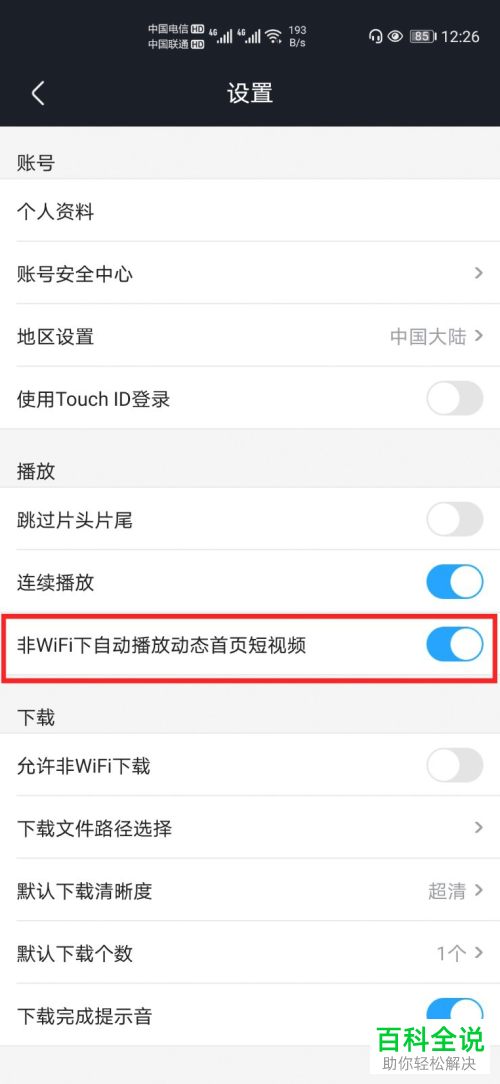
4. 在打开的设置页面,找到【非WIFI下自动播放动态首页短视频】的选项,右侧的开关默认是开启的。
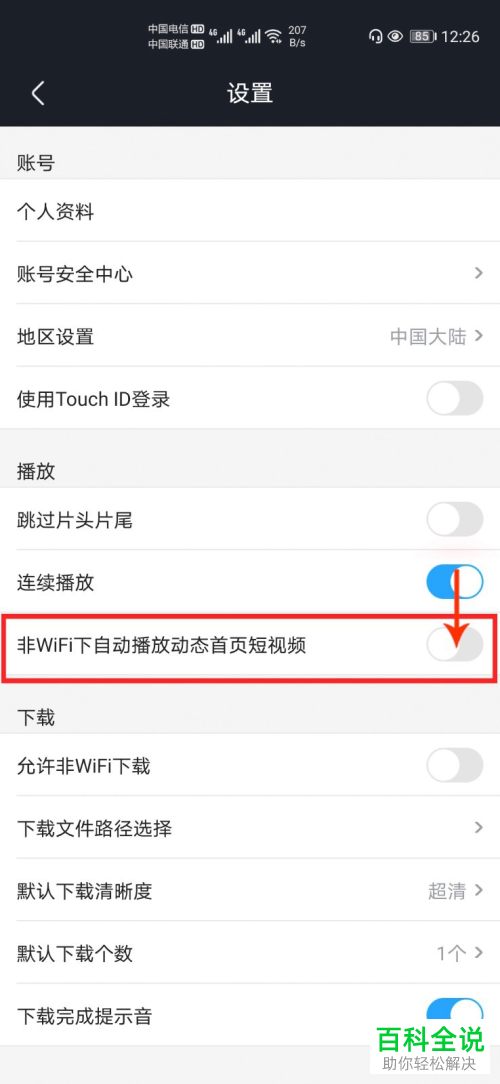
5. 最后将其右侧的开关关闭,即可禁止使用流量播放首页短视频了。
以上就是如何给优酷经典版设置禁止使用流量播放首页短视频的具体操作步骤。