
如何解决电脑无法打开WeGame问题

WeGame是现在十分常用的一款游戏平台,有些用户遇到了电脑无法打开WeGame问题,想知道如何解决,接下来小编就给大家介绍一下具体的操作步骤。
具体如下:
-
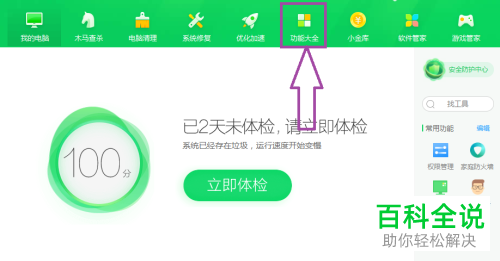
1. 首先第一步打开电脑中的【360安全卫士】软件,根据下图箭头所指,点击【功能大全】选项。
-
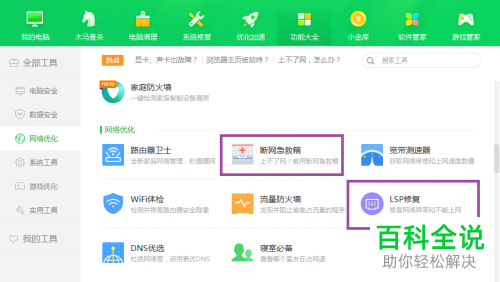
2. 第二步在【功能大全】页面中,先点击左侧【网络优化】,接着根据下图所示,依次点击【断网急救箱、LSP修复】选项。
-
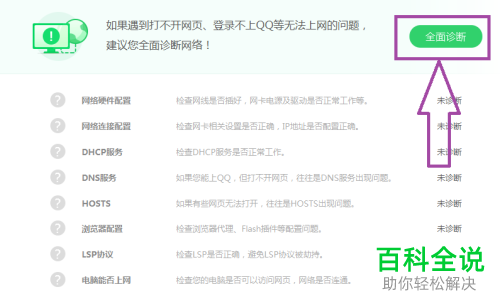
3. 第三步打开【断网急救箱】窗口后,根据下图箭头所指,点击【全面诊断】选项。
-
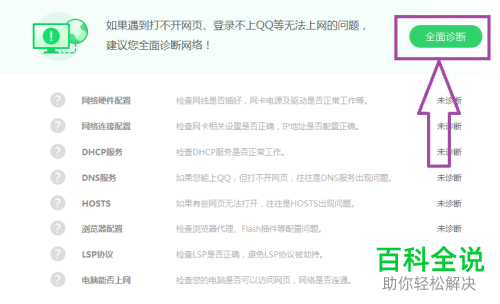
4. 第四步等待诊断完成,点击【一键修复】选项即可。
-
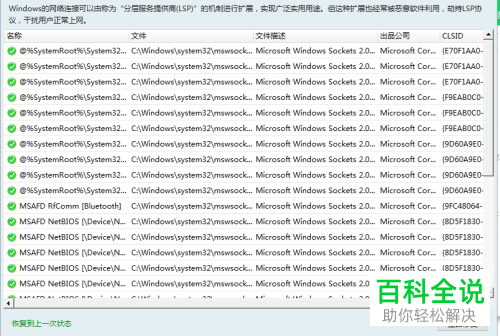
5. 第五步打开【LSP修复】窗口,根据下图所示,点击右下角【立即修复】选项,等待修复完成。
-
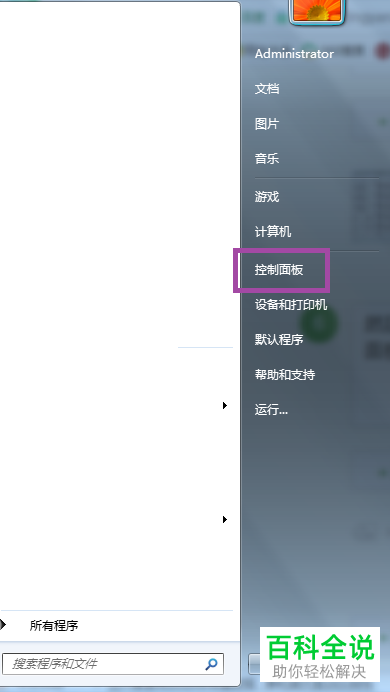
6. 第六步先点击左下角【开始】图标,接着根据下图所示,点击【控制面】选项。
-
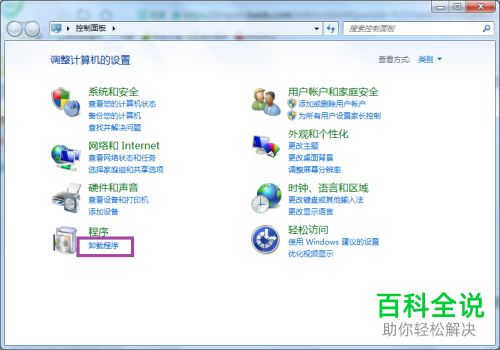
7. 第七步打开【控制面板】窗口后,根据下图所示,点击【卸载程序】选项。
-
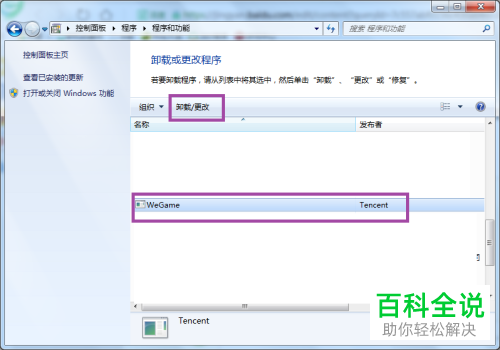
8. 第八步进入【程序和功能】页面后,根据下图所示,先选中【WeGame】,接着点击【卸载/更改】选项。
-
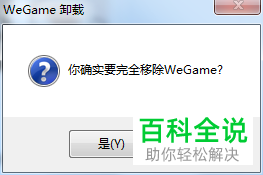
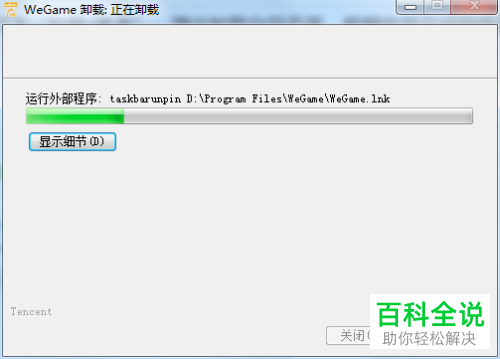
9. 第九步在弹出的窗口中,根据下图所示,点击【是】选项,等待卸载完成。
-
10. 第十步重新打开【360安全卫士】,根据下图所示,点击【全面清理】选项。

-
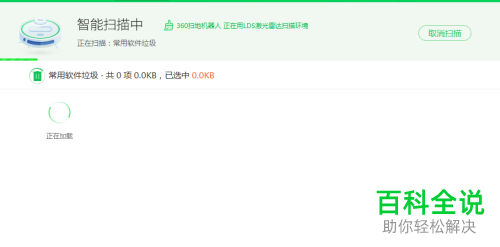
11. 第十一步根据下图所示,正在扫描系统,等待扫描完成清理即可。
-
12. 第十二步打开电脑浏览器,根据下图所示,搜索并进入【TGP】官网。

-
13. 最后进入官网,根据下图所示,先点击【下载客户端】选项,接着重新安装客户端即可。

-
以上就是如何解决电脑无法打开WeGame问题的方法。


