
今天给大家介绍一下怎么开启百度网盘中的共享文件夹更新提醒的具体操作步骤。
-
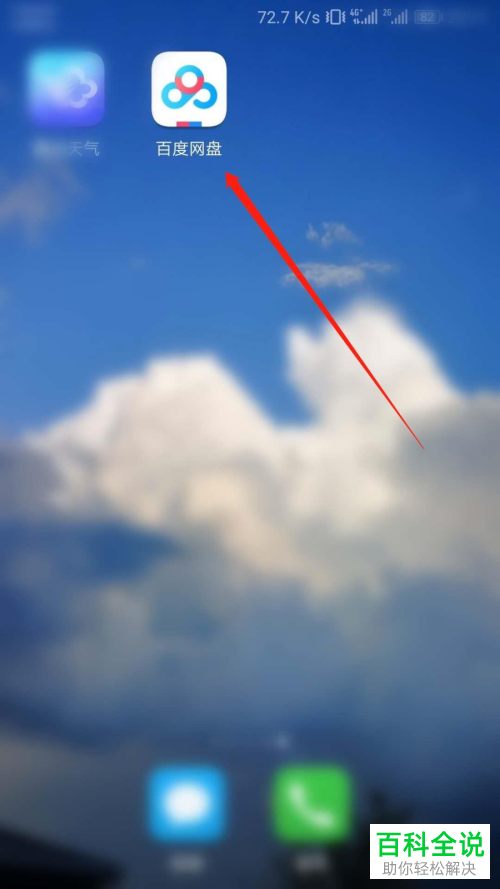
1. 首先解锁手机,找到桌面上的“百度网盘”APP,打开。
-
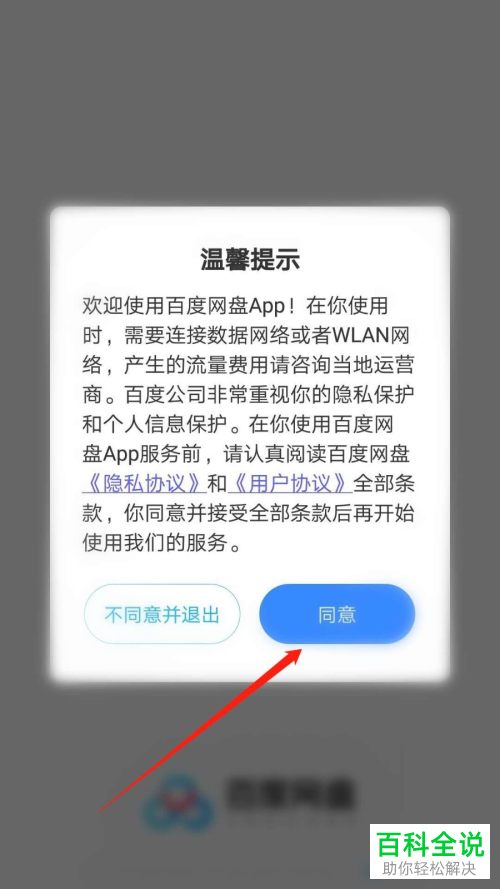
2. 如图,首次进入会弹出温馨提示,点击“同意”按钮即可。
-
3.登录进入主页面后,点击右下角的“我的”选项。

-
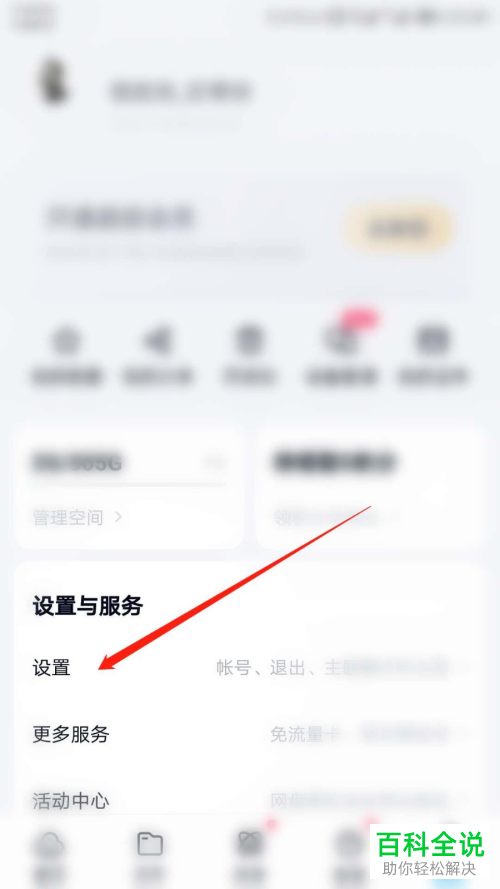
4. 在打开的我的页面,找到下方的“设置”选项,点击。
-
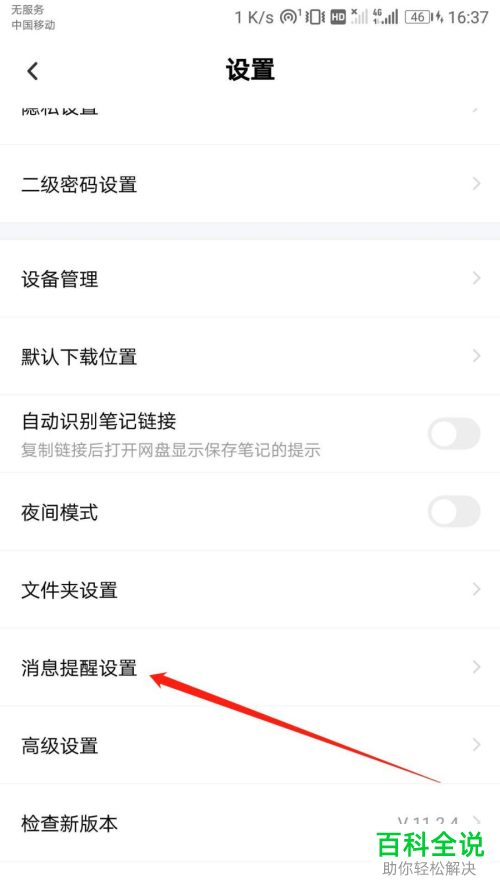
5. 进入设置页面后,找到下方的“消息提醒设置”选项,打开。
-
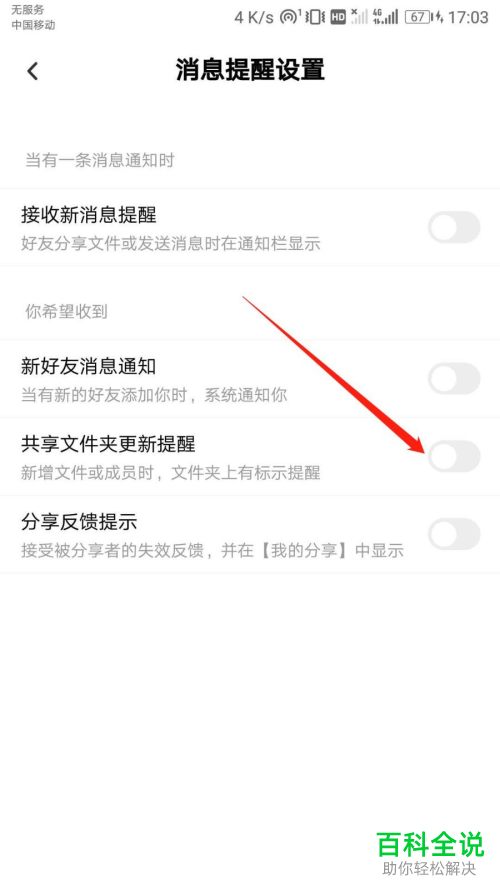
6. 如图,在打开的页面,我们就可以看到“共享文件夹更新提醒”的选项了, 点击右侧的开关
-
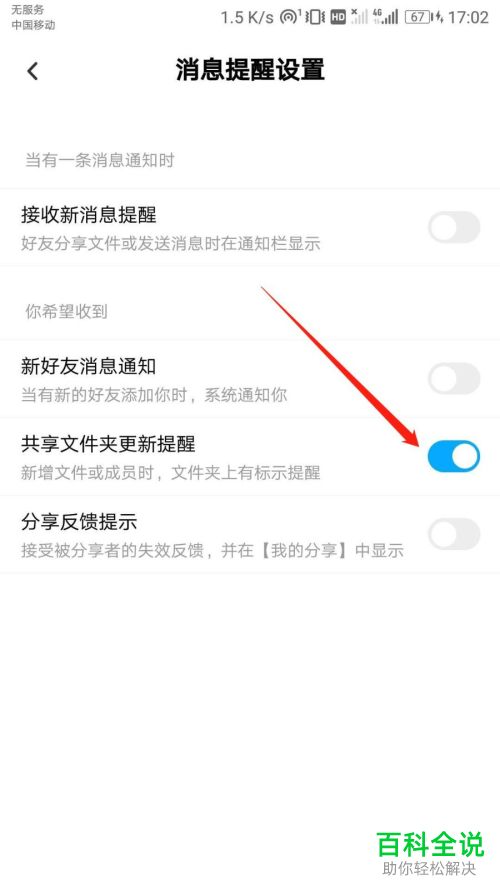
7. 如图,将其右侧的开关打开即可开启。
-
以上就是怎么开启百度网盘中的共享文件夹更新提醒的具体操作步骤。



