
word文档中的表格序号乱了如何重新调整

我们在文档中插入表格之后,对表格内容调整后,导致序号也发生了变化,该怎么重新调整回来呢?今天就跟大家介绍一下word文档中的表格序号乱了如何重新调整的具体操作步骤。
-
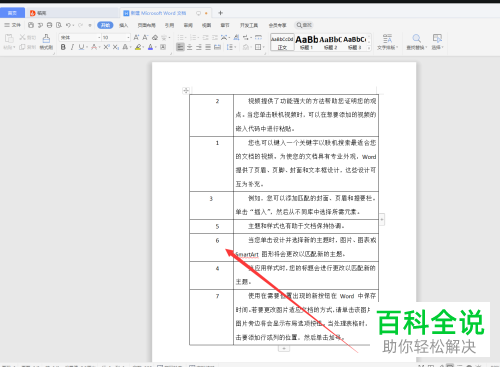
1. 如图,首先打开电脑上的WPS文档,可以看到其中表格的序号没有按照顺序排序;
-
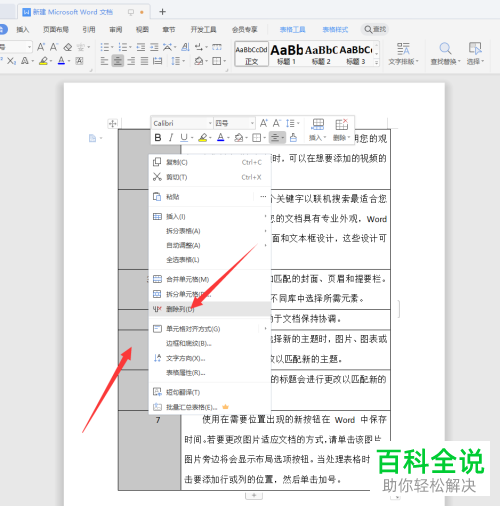
2. 将所有序号列全部选中,右键,在打开的菜单中,选择删除列选项;
-
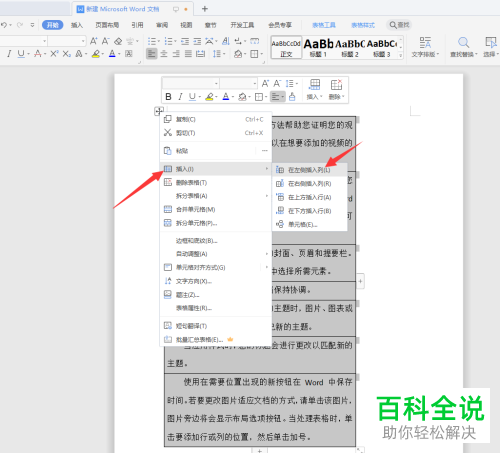
3. 将刚才的序号列删除后,将表格全部选中,右键,在打开的菜单中,依次选择插入---在左侧插入列选项;
-
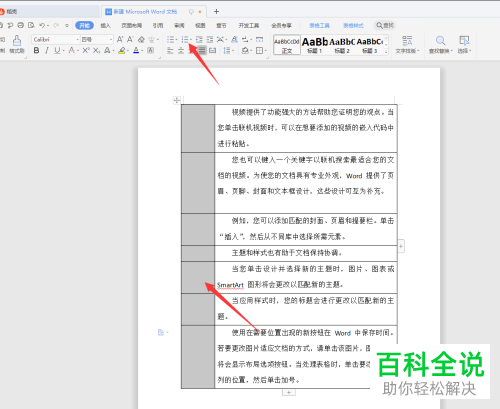
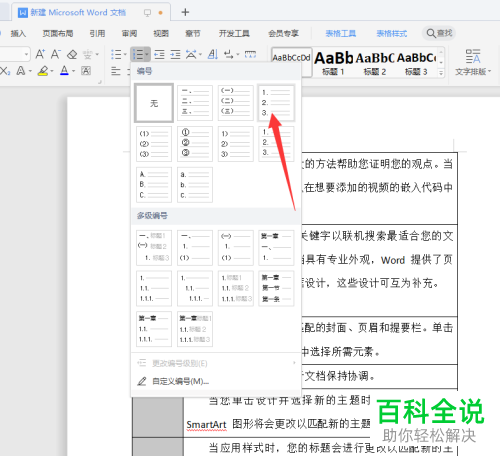
4. 将刚刚插入的列选中,然后点击上方的编号图标;
-
5. 在打开的菜单中,选择想要插入的序号样式;
-
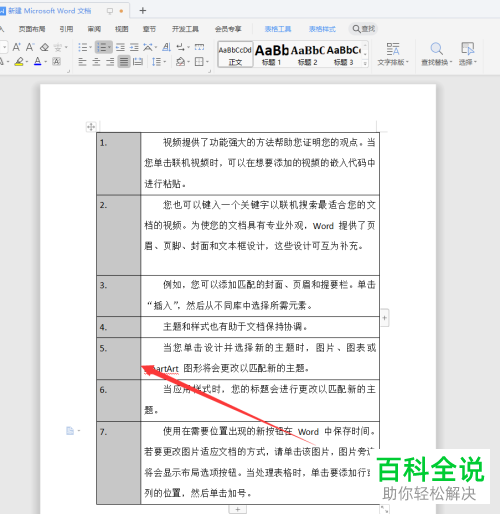
6. 如图,就重新排好序了。
-
以上就是word文档中的表格序号乱了如何重新调整的具体操作步骤。


