
当我们在使用电脑的时候,如果想要将C盘中的软件移动至其他盘符的话,应如何操作呢?接下来就由小编来告诉大家。
具体如下:
-
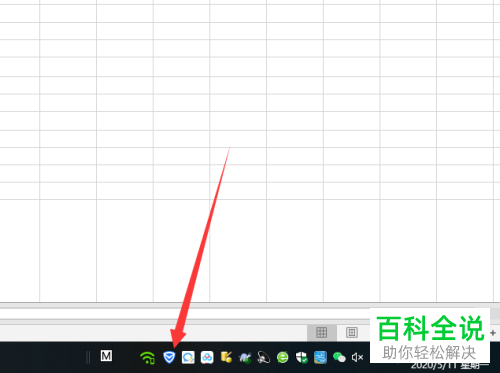
1. 第一步,打开电脑后,点击右下方任务栏中的软件管家图标。
-
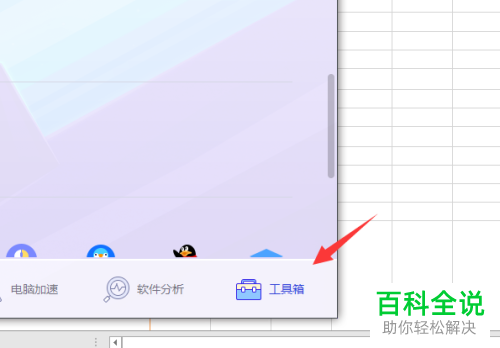
2. 第二步,打开软件管家后,点击右下角的工具箱功能。
-
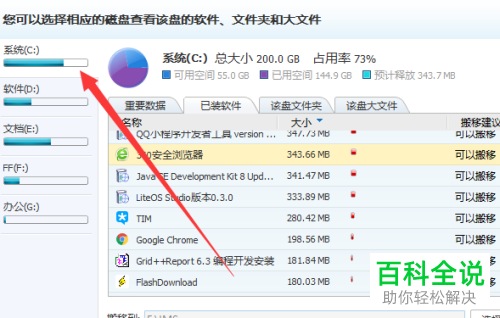
3. 第三步,打开工具箱页面后,点击左侧的系统标签,然后在右侧找到软件搬家图标。

-
4. 第四步,在左侧点击C盘。
-
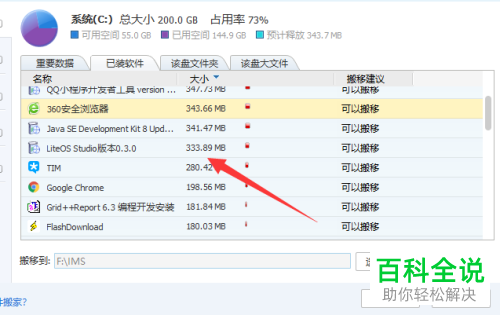
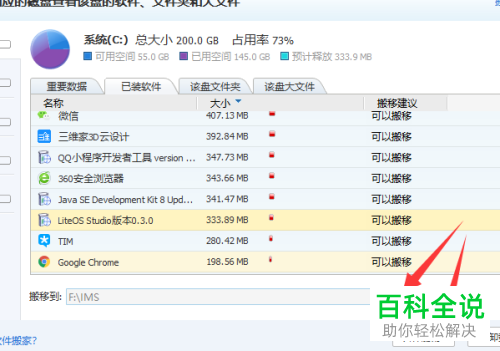
5.第五步,选择想要调整位置的软件。
-
6. 第六步,选择移动后的位置,然后点击移动按钮。
-
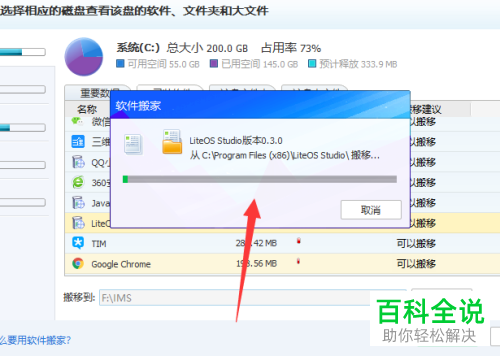
7.第七步,等待移动结束即可。
-
以上就是小编为大家带来的电脑中将C盘中的软件移动至其他盘符的方法。



