
我们在使用WPS演示文稿的时候,想要提取文本中的拼音,该怎么操作呢?今天给大家介绍一下怎么在WPS演示文稿中提取文本的拼音的具体操作步骤。
-
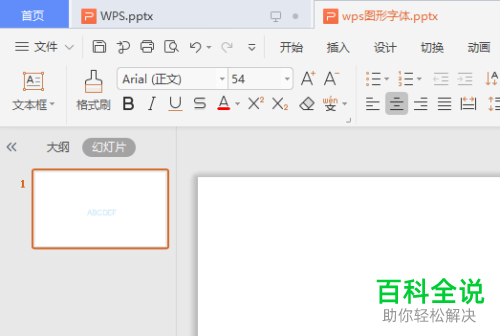
1. 首先打开电脑,找到想要编辑的WPS演示文稿,双击打开。
-
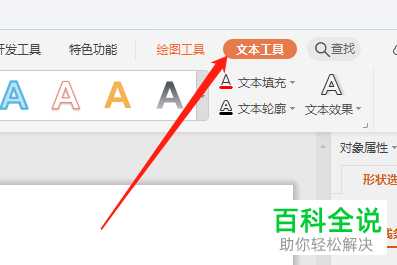
2. 将想要提取的文本选中,点击上方的“文本工具”选项。
-
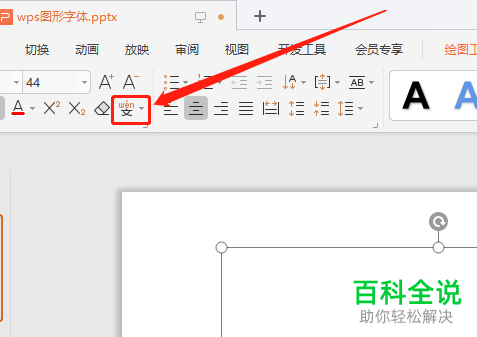
3. 在打开的选项中,找到“拼音指南”的图标,点击下拉符号
-
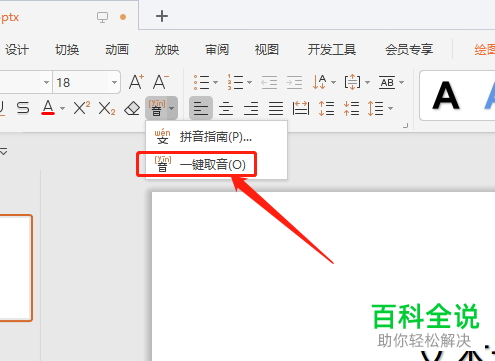
4. 在打开的菜单中,选择“一键取音”选项
-
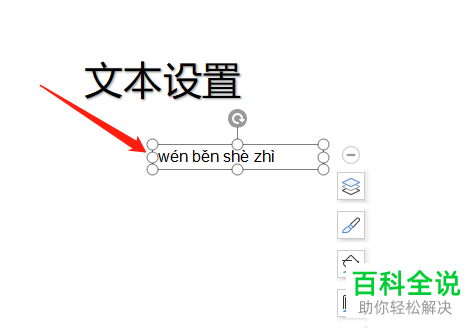
5. 如图,我们就可以看到提取出的文本拼音就单独放置到文本框中了,完成操作。
-
以上就是怎么在WPS演示文稿中提取文本的拼音的具体操作步骤。



