
今天给大家介绍一下电脑在平板模式下怎么隐藏应用图标的具体操作步骤。
-
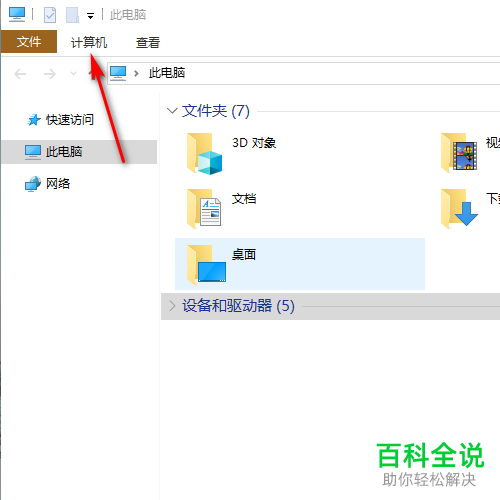
1. 首先打开电脑,找到桌面上的此电脑图标,双击打开,进入此电脑页面后,点击上方的计算机菜单
-
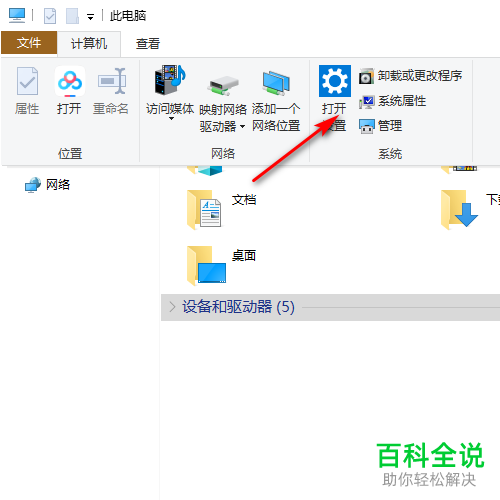
2. 在打开的计算机选项下,点击打开设置选项。
-
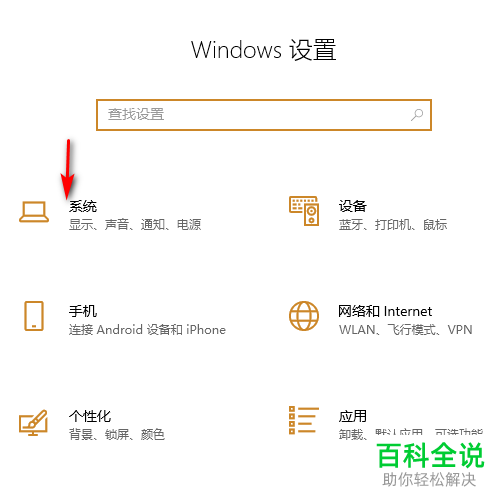
3. 进入设置页面后,选择系统选项,点击。
-
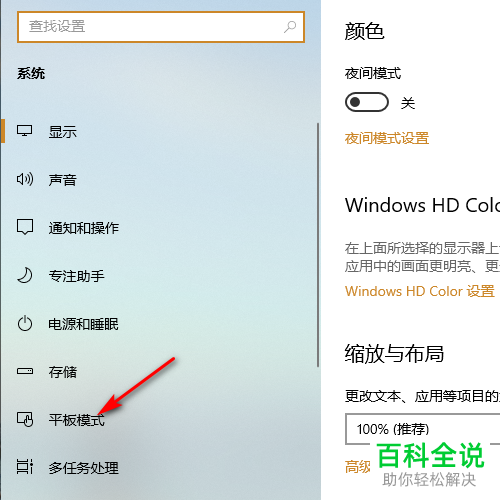
4. 在打开的系统设置页面,点击左侧的平板模式选项。
-
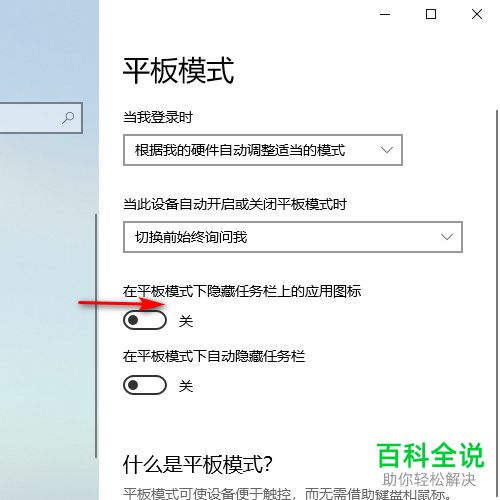
5. 在右侧打开的页面,找到在平板模式下自动隐藏任务栏上应用图标开的选项,点击下方的开关。
-
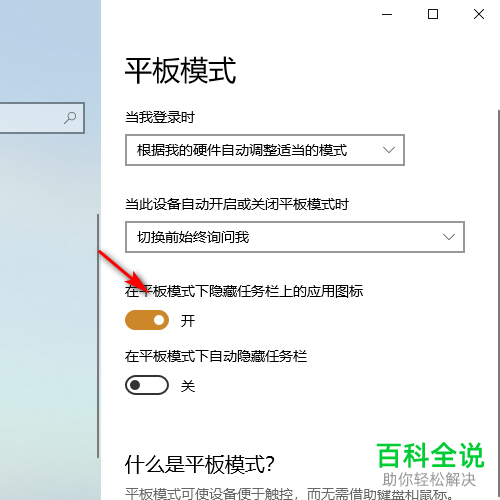
6. 如图,显示开就设置好了隐藏应用图标了。
-
以上就是电脑在平板模式下怎么隐藏应用图标的具体操作步骤。



