
我们经常会在微信读书app中阅读一些书籍,可是我们在翻页的过程中感觉默认的翻页方式我们不适应想要改变应该如何操作呢?今天,小编就教大家在微信读书app中改变翻页方式。
操作方法:
-
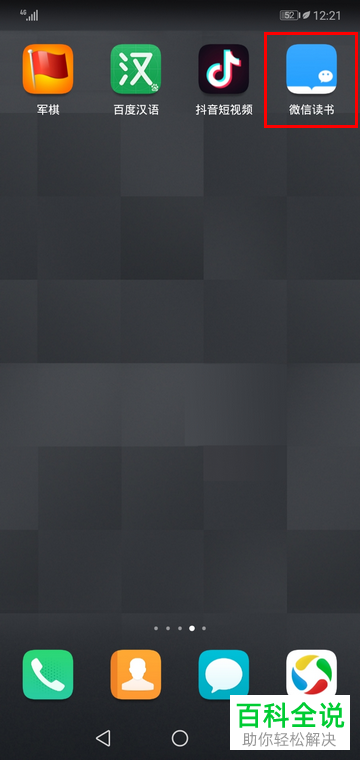
1. 我们打开手机中的微信阅读,如图。
-
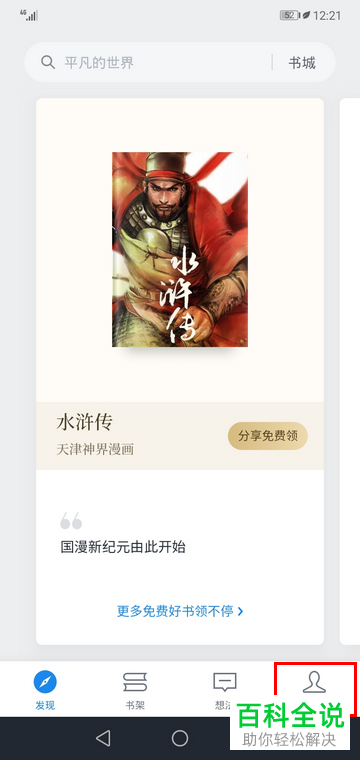
2. 之后在应用的主界面点击右下角的【我】,如图。
-
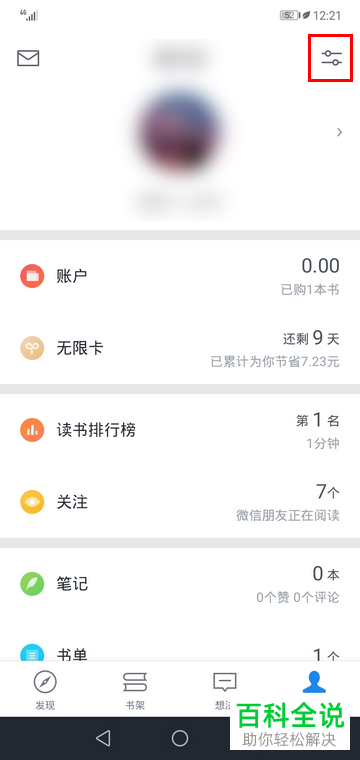
3.之后在个人界面点击右上角的“两条横线”图标即设置,如图。
-
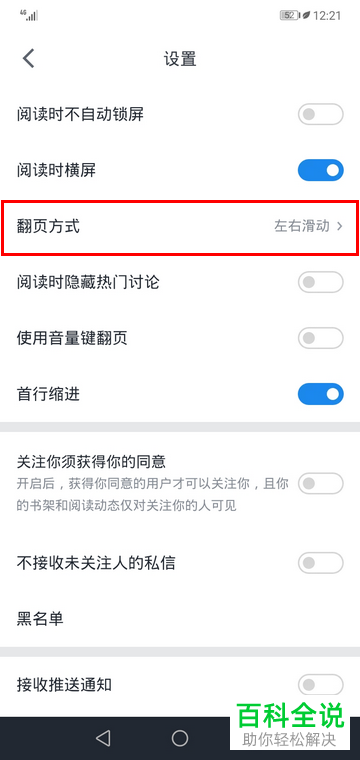
4. 然后我们在设置的界面点击【翻页方式】,如图。
-
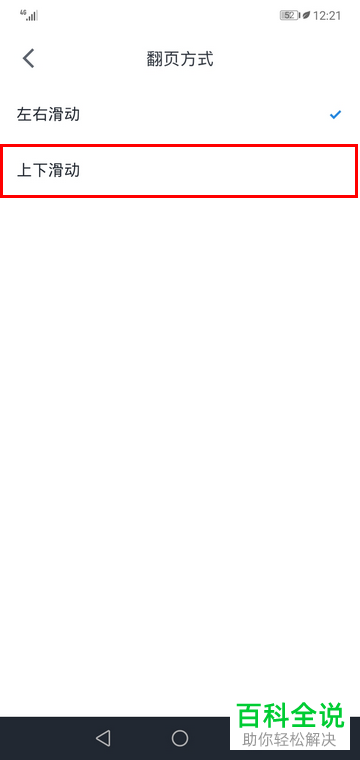
5. 然后我们可以根据自己的习惯选择【左右滑动】或者【上下滑动】,如图。
-
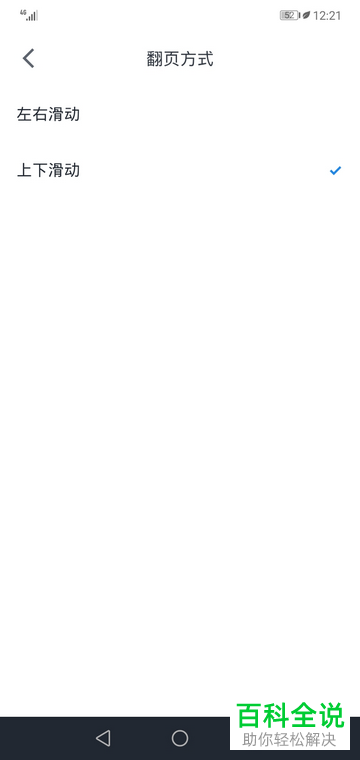
6. 点击之后就是设置好了,如图。
-
以上就是小编教大家在微信读书app中改变翻页方式的方法,希望可以帮到大家。



