
Excel表格中的空白行怎么批量删除

我们在使用Excel表格编辑数据的时候,如果表格中的空白行比较多,想要批量删除的话,该怎么操作呢?今天就跟大家介绍一下Excel表格中的空白行怎么批量删除的具体操作步骤。
-
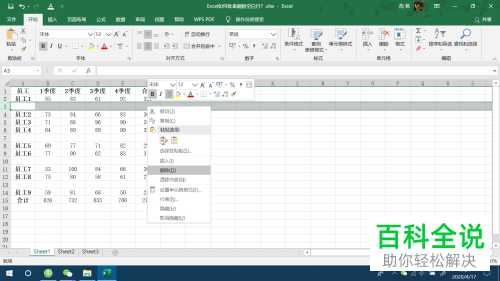
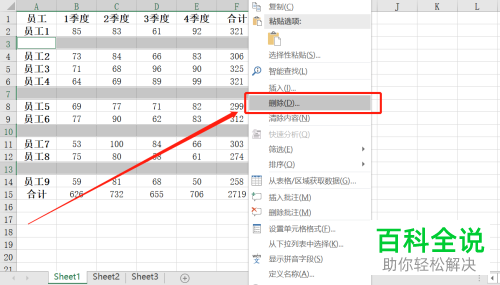
1. 最简单,但是也是最繁琐的步骤就是,将空白行选中,右键,在打开的菜单中,选择“删除”。
-
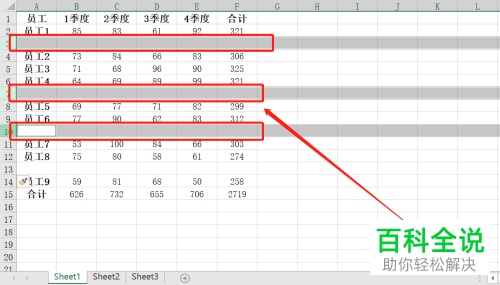
2. 或者还可以按住Ctrl键,然后将空行逐一选中。
-
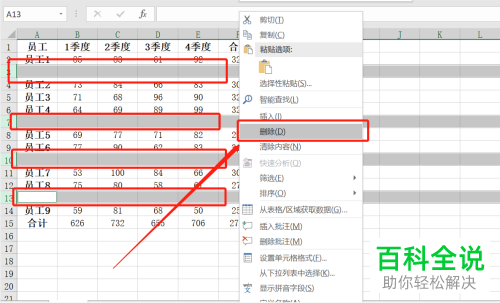
3. 右键,在打开的菜单中,选择“删除”也可以删除。
-
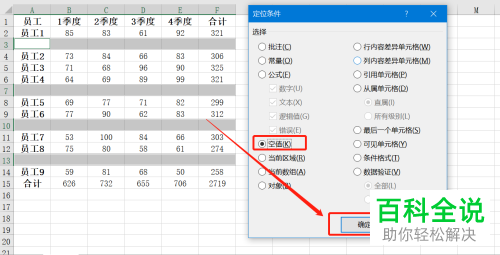
4. 还有一种方法:将表格选中,按键盘上的【Ctrl g】组合键,调出“定位”的窗口,点选上【空值】,点击【确定】。
-
5. 接下来,在空白行上右键,在打开的菜单中,选择【删除】-【整行】这样也可以将空白行全部删除。
-
以上就是Excel表格中的空白行怎么批量删除的具体操作步骤。


