
表格如何按颜色汇总求和(excel相同颜色单元格求和)

如下图,需要在G列按指定颜色对A,B,C,D列的数字求和。
具体操作方法
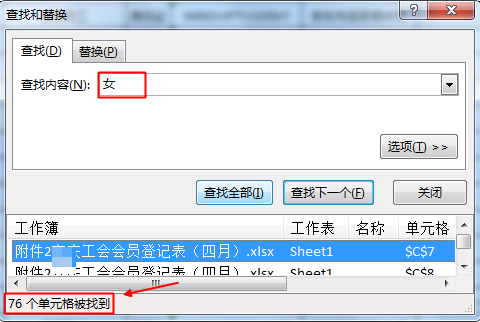
1.红色字体。按Ctrl F调出查找对话框,点击右下方的选项,查找内容中选择格式-从单元格选择格式,单击一个红色字体单元格,即可看到预览情况,然后点击查找全部,按Ctrl A全选查找到的红色字体,之后关闭查找对话框。点击公式选项卡-定义名称,名称定义为【红色】
2.蓝色字体。按Ctrl F调出查找对话框,点击格式-清除查找格式(将红色字体的格式清除)从单元格选择格式,单击一个蓝色字体单元格,然后点击查找全部,按Ctrl A全选查找到的红色字体,之后关闭查找对话框。点击公式选项卡-定义名称,名称定义为【蓝色】
3.橙色字体。跟前面操作是一样,注意清除查找格式再重新选择单元格格式,定义名称为【橙色】
指定颜色求和,在G2单元格输入公式:=SUM(红色) 就能对红色数字求和。
对指定颜色计数,在G2单元格输入公式:=COUNT(红色) 就能计算出红色数字的个数,还有求平均,求最大值,求最小值等等都可以。


