
安装PR软件后C盘就莫名其妙满了如何解决

我们的电脑中安装了pr软件后,发现C盘中的空间莫名其妙就满了,该怎么办呢?今天就跟大家介绍一下安装PR软件后C盘就莫名其妙满了的具体解决方法。
-
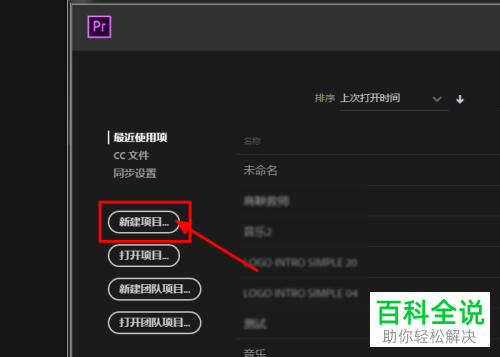
1. 首先打开电脑上的Adobe Premiere Pro软件,进入主页面后,点击左上方的新建项目按钮
-
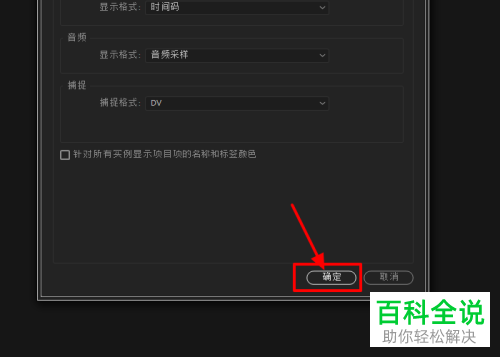
2. 在弹出的窗口中,点击右下方的确定按钮即可
-
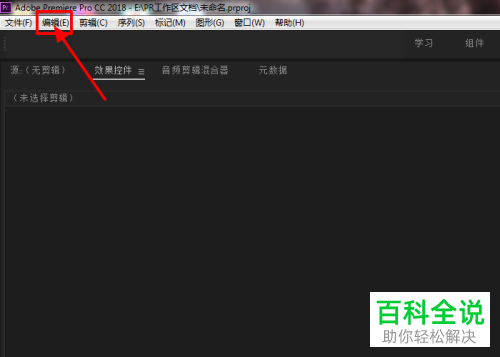
3. 进入主页面后,点击页面上方的编辑选项
-
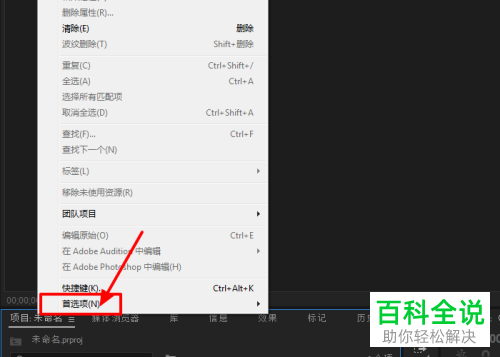
4. 在打开的菜单中,下方,选择首选项
-
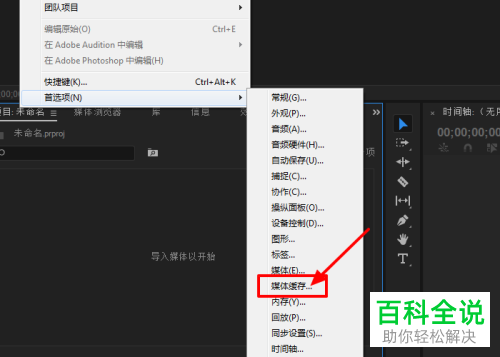
5. 在打开的首选项子菜单中,点击媒体缓存选项
-
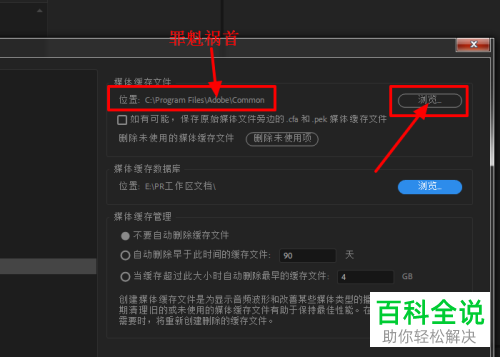
6. 如图,在弹出的窗口中,可以看到缓存的位置默认在C盘中,这也是我们C盘总是会莫名其妙满的原因,点击右侧的浏览按钮
-
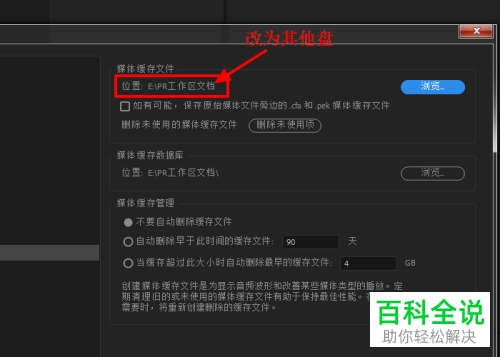
7. 然后将位置设置到其他的存储盘中
-
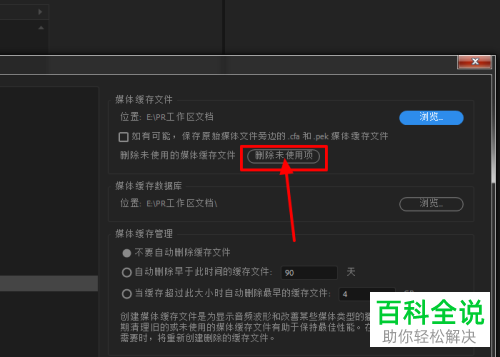
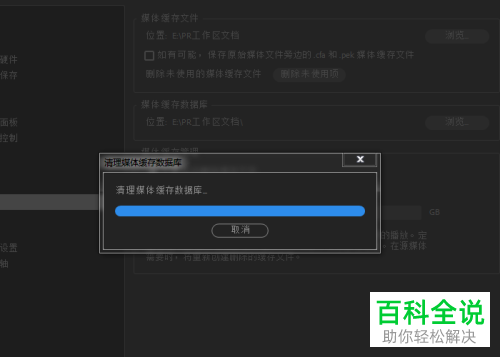
8. 接下来,点击下方的删除未使用项按钮(对正在制作的视频没有影响)
-
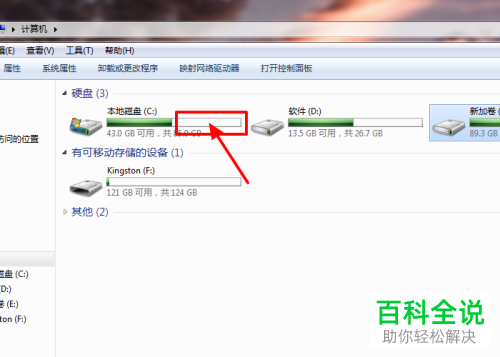
9. 这样,我们就将C盘缓存的视频文件删除了,如图,C盘的内存就对出来好多了。
-
以上就是安装PR软件后C盘就莫名其妙满了的具体解决方法。


