
如何解决win10右击开始没反应的问题

有的小伙伴在使用Windows10电脑时,想要右击开始图标进行一些设置,但是却发现没有一点反应,也不知道该如何解决这一问题,那么小编就来为大家介绍一下吧。
具体如下:
-
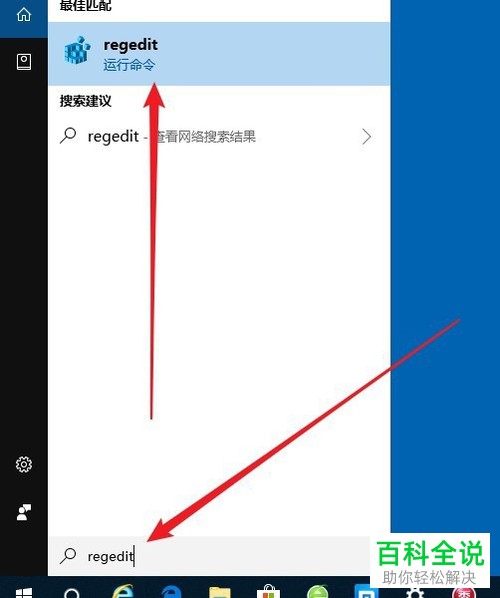
1. 第一步,点击桌面左下角的小娜搜索图标,接着点击搜索框,并输入regedit的指令,然后右击搜索结果中的regedit选项。
-
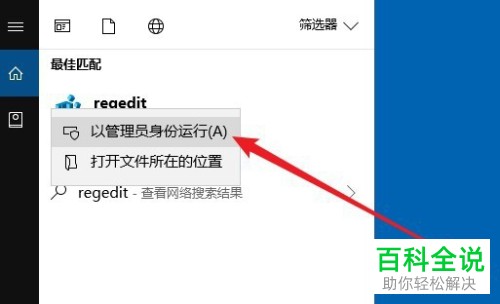
2. 第二步,来到下图所示的弹出窗口后,点击箭头所指的以管理员身份运行想。
-
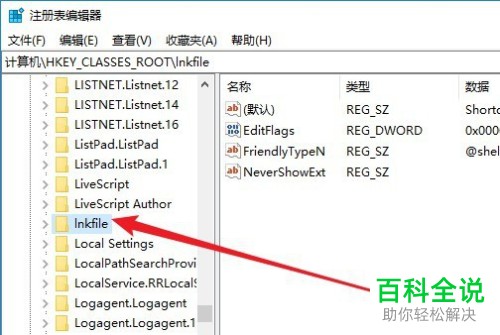
3. 第三步,在下图所示的注册表编辑器页面中,右侧箭头所指的Inkfile注册表项。
-
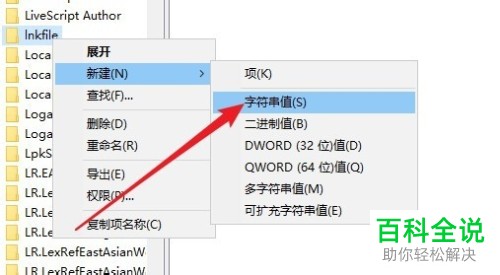
4. 第四步,我们可以看到如下图所示的弹出窗口,点击新建选项,接着点击箭头所指的字符串值选项。
-
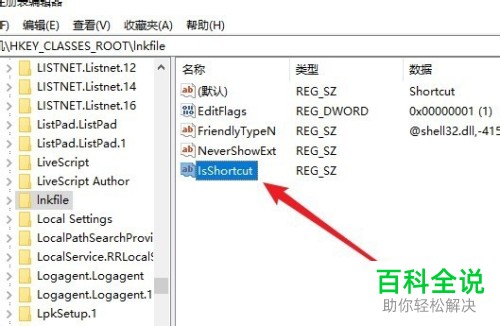
5. 第五步,修改新建的注册表键值为IsShortcut。
-
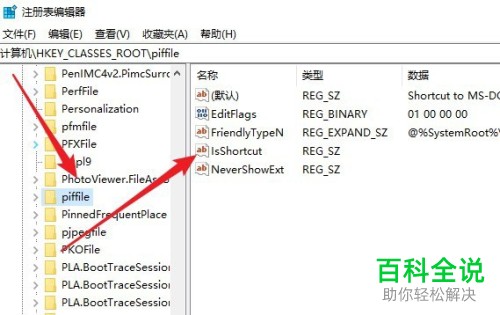
6. 第六步,根据以上步骤,在Pifile注册表项中,将IsShortcut注册表键值成功新建,完成操作后,将计算机重启,就可以成功解决击开始没反应的问题了。
-
以上就是如何解决win10右击开始没反应的问题的方法。


