
怎么在Photoshop中对文字设置火焰效果

通常为了使文字更加的炫酷,可以利用ps软件将文字设置为火焰效果。接下来就由小编来告诉大家如何操作。
具体如下:
-
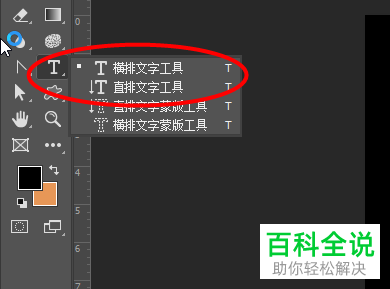
1. 第一步,进入ps软件后,先打开一张图层,再点击左侧工具栏中的文字工具,然后输入文字。
-
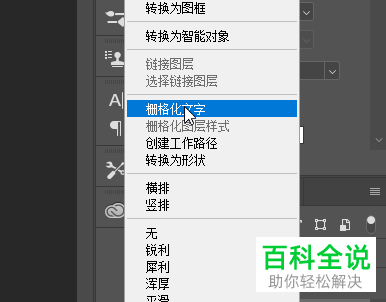
2.第二步,右键点击并在弹出菜单中选择栅格化文字选项。
-
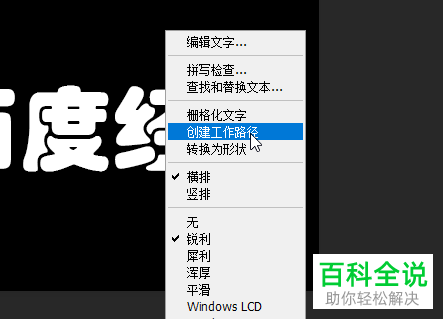
3.第三步,将鼠标置于图层上并点击右键,在弹出菜单中点击创建工作途径。
-
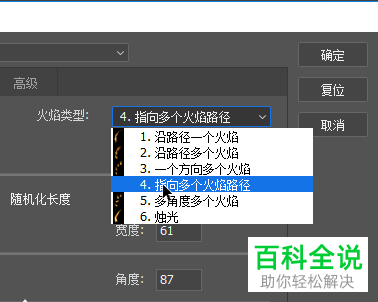
4.第四步,点击火焰类型右侧的下拉箭头,并选择下拉菜单中的指向多个火焰途径选项。
-
5.第五步,点击确定按钮并等待火焰效果生成。
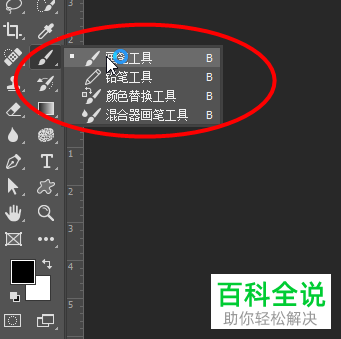
第六步,点击画笔工具并对火焰效果进行进一步的修改。
-
-
7.最后修改完成后就可以看到火焰效果的文字了。

-
以上就是小编为大家带来的在Photoshop中对文字设置火焰效果的方法。


