
在wps软件中怎么使用控件制作文档
今天给大家介绍一下在wps软件中怎么使用控件制作文档的具体操作步骤。
-
1. 插入控件。
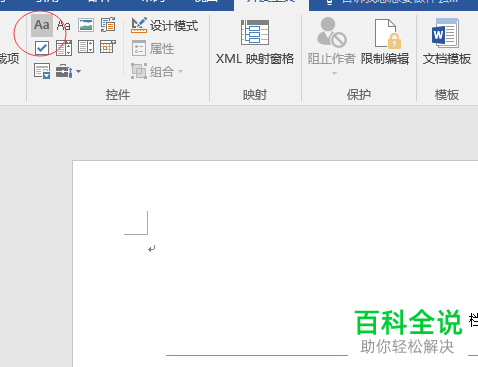
首先打开的课上想要编辑的文档,如图,将鼠标光标定位在“姓名:”后,然后在上方的菜单栏中,点击“开发工具”菜单,在打开的选项中,选择“控件”组中的“格式文本内容控件”图标。
-
2. 查看效果。
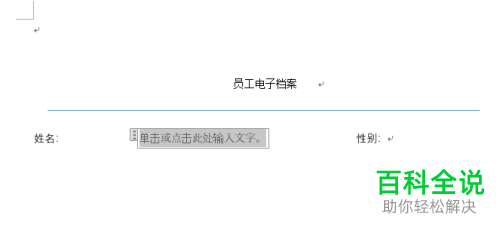
如图,在姓名栏就自动加入了控件。
-
3. 测试输入。
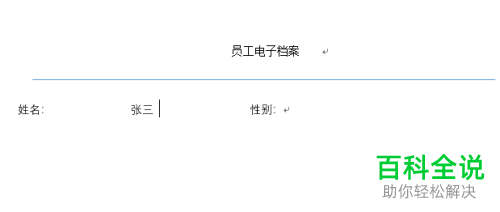
点击控件,将名字打上去,运行输入。
-
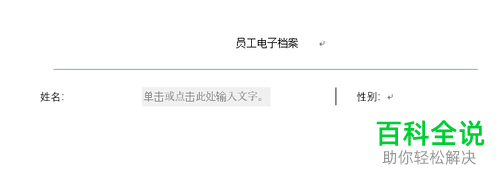
4. 返回原状态。
我们只需要将文本删除,在页面空白处点击,就可以回到初始状态。插入的其他控件返回也是同样操作。
-
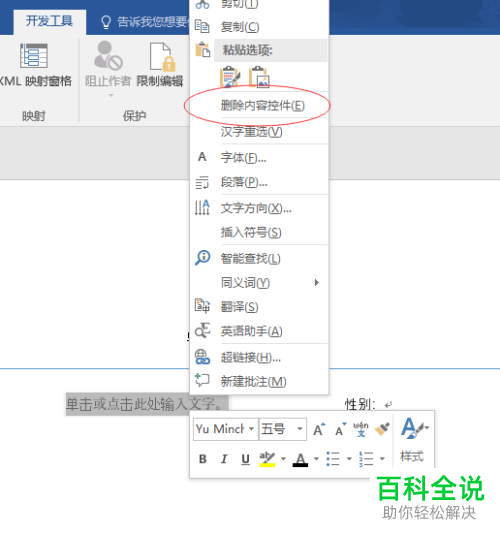
5. 删除控件。
在控件上,右键,在打开的菜单中,选择“删除内容控件”选项,可以将控件删除。
-
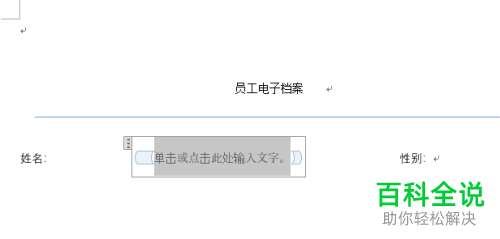
6. 进行设计模式。
选择“开发工具”菜单下“控件”组中的“设计模式”按钮,可以进入设计模式。
-
以上就是在wps软件中怎么使用控件制作文档的具体操作步骤。


