
今天给大家介绍一下电脑上的投影功能如何设置的具体操作步骤。
-
1. 打开电脑,进入桌面,点击左下角的开始涂白,在打开的菜单中,选择左侧的齿轮图标。

-
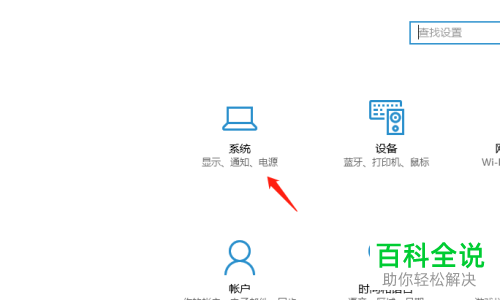
2. 进入设置页面后,选择系统选项,打开。
-
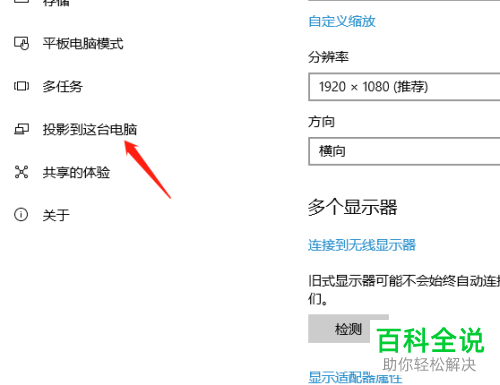
3. 在打开的系统设置页面,左侧,点击投影到这台电脑选项。
-
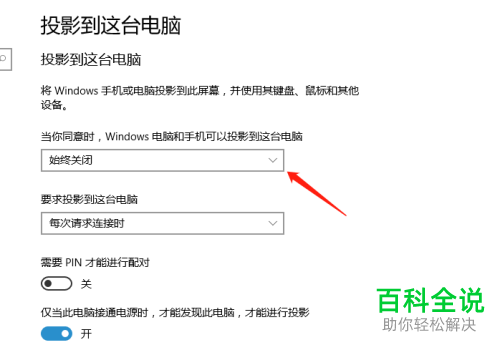
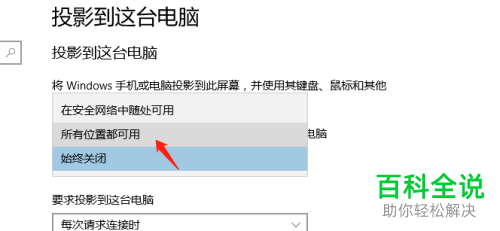
4. 如图,在打开的右侧页面,选择当你同意时...选项下的下拉符号,在打开的菜单中,选择所有位置都可用。
-
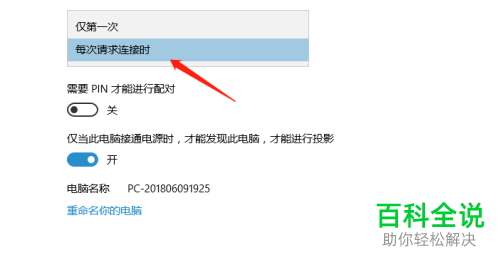
5. 接下来,在下方,点击,选择仅一次请求连接,或每次连接都可以。
-
6. 然后将需要PIN才能进行配对下面的开关打开。

-
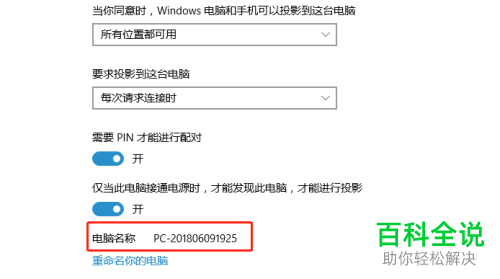
7. 设置好之后,记住我们的电脑的名称,以方便在另外的电脑上找到该设备名称。
-
以上就是电脑上的投影功能如何设置的具体操作步骤。



