
电脑美图秀秀拼图产生的白边如何去除

有的人喜欢使用美图秀秀来拼图,那么在拼图时产生的白边如何去除呢?小编就来为大家介绍一下吧。
电脑美图秀秀拼图时去白边的方法
-
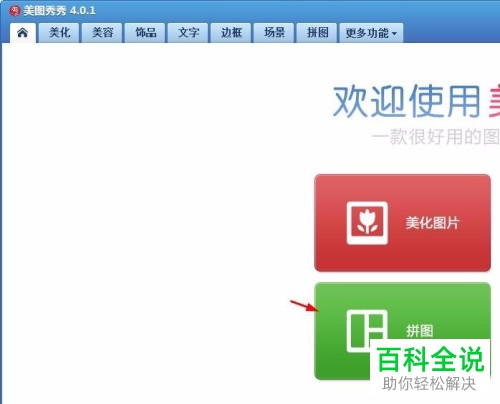
1. 第一步,点击并打开美图秀秀软件,接着在美图秀秀主页面点击“拼图”选项。
-
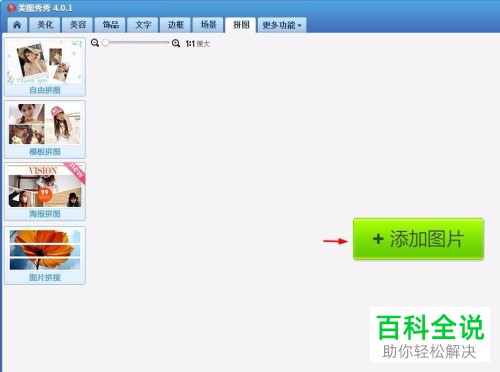
2. 第二步,点击拼图页面下的“添加图片”选项。
-
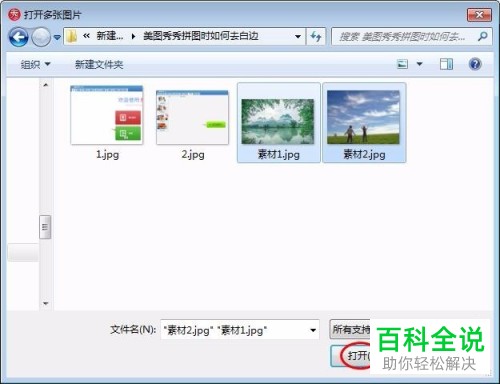
3. 第三步,我们需要按住Ctrl键,然后选择需要进行拼图的图片,然后点击“打开”选项。
-
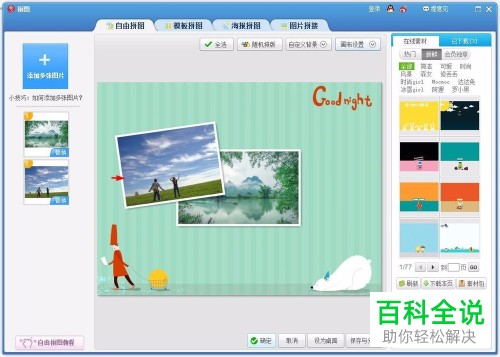
4. 第四步,我们可以看到添加的图片都带有白边。
-
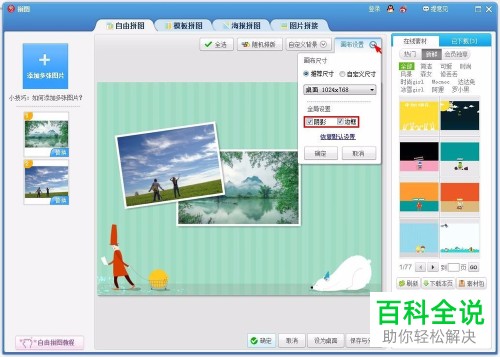
5. 第五步,点击下图箭头所指的“画布设置”右边的下拉选项,我们可以看到阴影和边框的设置都被打开了。
-
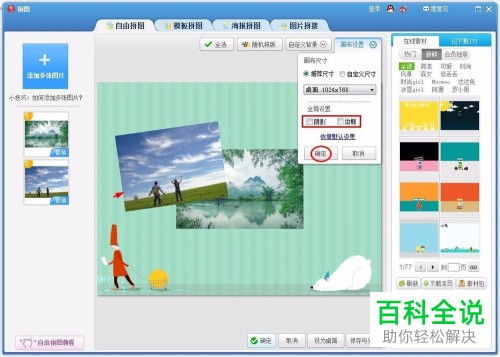
6. 第六步,关闭阴影和边框设置,即点击阴影和边框左边的选项框,接着点击“确定”选项。
-
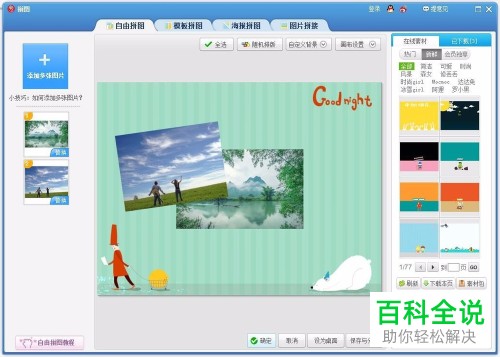
7. 第七步,我们就可以看到添加的照片的白边已经被去除了。
-
以上就是电脑美图秀秀拼图产生的白边如何去除的方法。


