
怎么在支付宝收款语音提醒中给其他店员设置提醒?

许多商家在收款的时候会选择使用支付宝,如果我们想要给其他的店员设置语音提醒应该如何操作呢?今天,小编就教大家在支付宝收款语音提醒中给其他店员设置提醒。
具体如下:
-
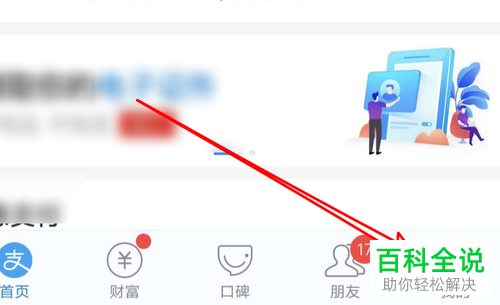
1. 首先,我们打开手机中的支付宝,然后点击右下角的【我的】,如图。
-
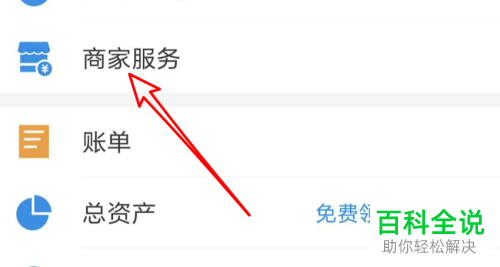
2. 之后点击列表中的【商家服务】,如图。
-
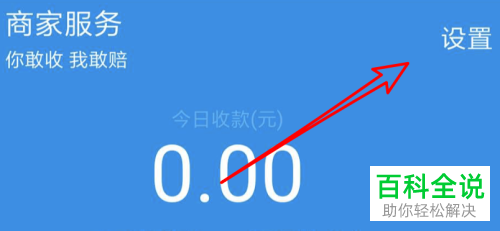
3. 然后在界面中点击右上角的【设置】,如图。
-
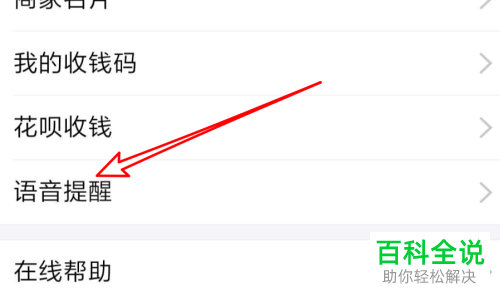
4. 之后点击【语音提醒】,如图。
-
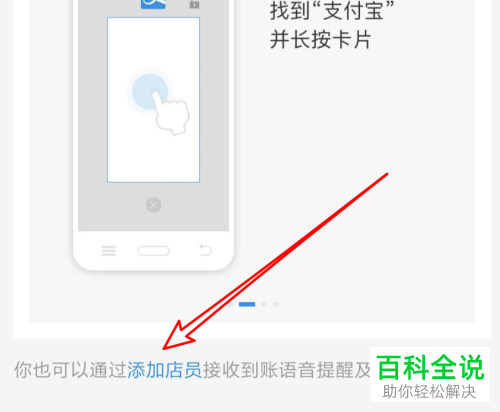
5. 将页面滑倒最下面,点击【添加店员】,如图。
-
6. 我们可以看到在这个页面没有店员,点击下方的【立刻添加店员】,如图。

-
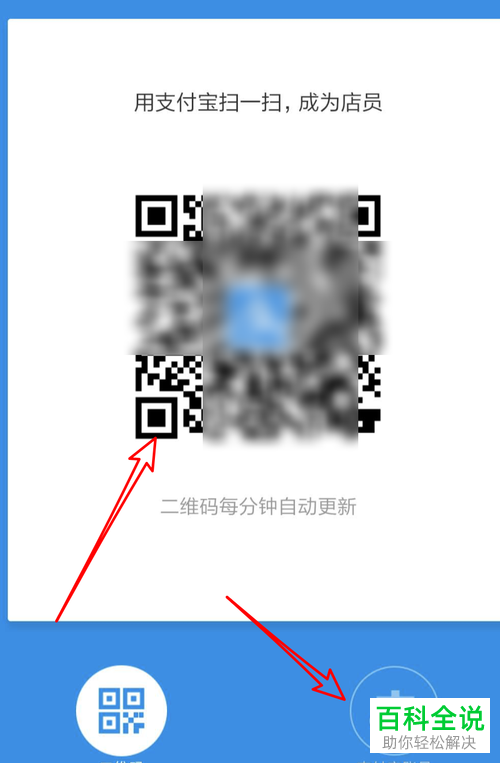
7. 最后我们的店员在支付宝中扫一扫二维码加入,如图。
-
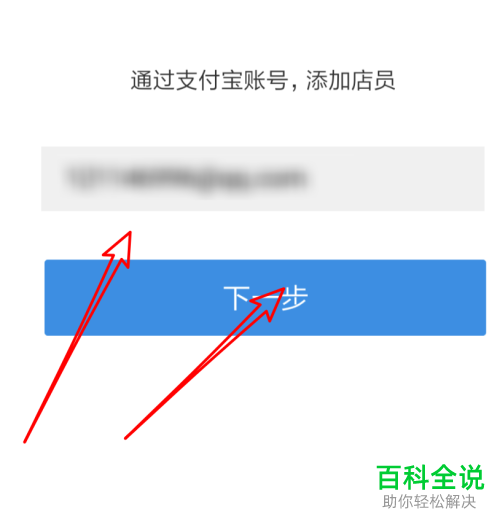
8. 当然我们也可以直接添加店员的支付宝,添加过后,店员也有语音提醒的功能了,如图。
-
以上就是小编教大家在支付宝收款语音提醒中给其他店员设置提醒的方法,希望可以帮到大家。


