> 文章列表 > 如何在PR软件中设置图片右下角平移到左上角

如何在PR软件中设置图片右下角平移到左上角

如何在PR软件中设置图片右下角平移到左上角

今天给大家介绍一下如何在PR软件中设置图片右下角平移到左上角的具体操作步骤。

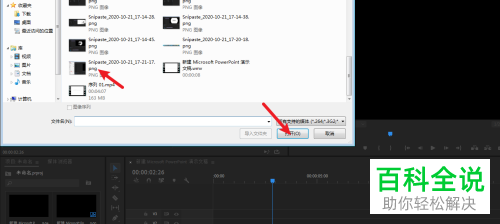
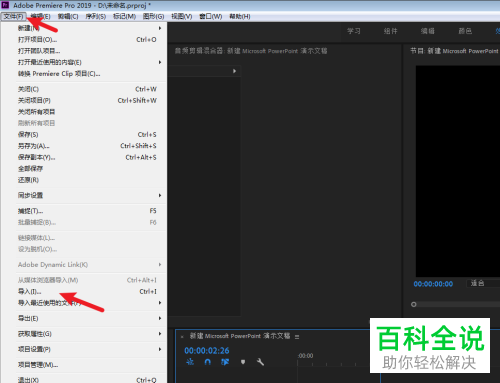
  1. 1. 首先打开PR软件,依次单击左上方的文件---导入选项,将想要编辑的图片导入软件中。
    如何在PR软件中设置图片右下角平移到左上角

    如何在PR软件中设置图片右下角平移到左上角

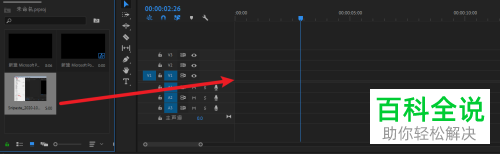
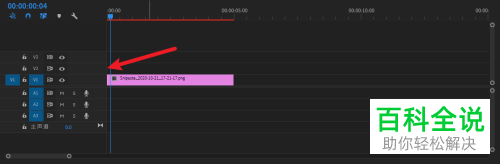
  2. 2. 接下来,将图片拖动到右侧的时间轴上,并将播放线移动到左侧开始位置。

    如何在PR软件中设置图片右下角平移到左上角

    如何在PR软件中设置图片右下角平移到左上角

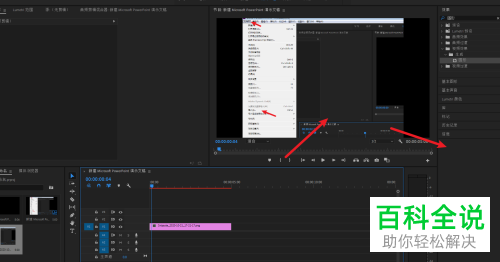
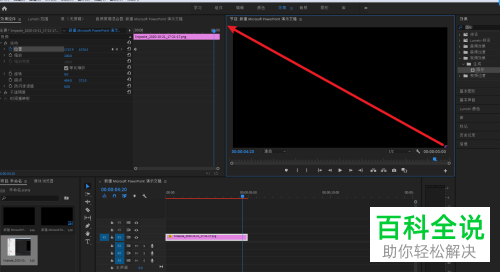
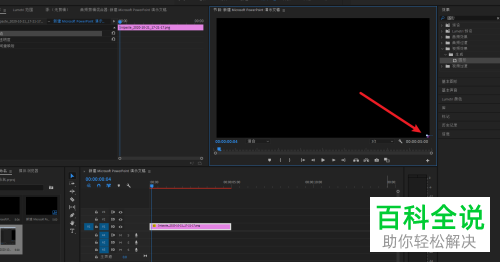
  3. 3. 双击右上方的图片,然后移动到屏幕右下角,然后只要露出左上角一个白点。
    如何在PR软件中设置图片右下角平移到左上角

    如何在PR软件中设置图片右下角平移到左上角

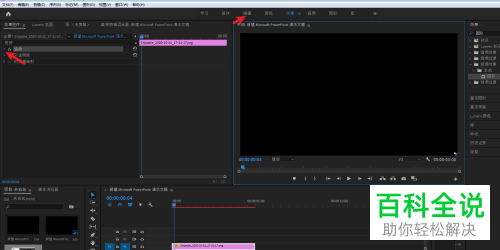
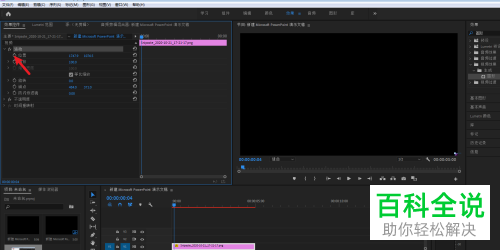
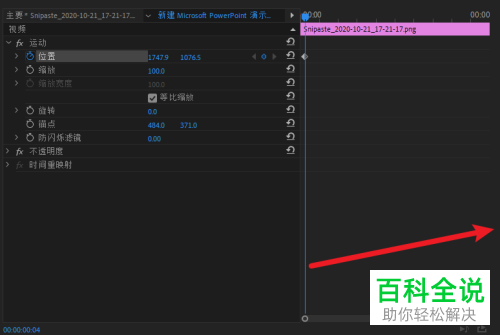
  4. 4. 点击效果控件,在fx运动前面的圈上, 点击一下。

    如何在PR软件中设置图片右下角平移到左上角

    如何在PR软件中设置图片右下角平移到左上角

  5. 5. 然后将蓝色播放线移到最后位置,然后在效果控件的位置,将图片从右下角移到屏幕左上角即可。
    如何在PR软件中设置图片右下角平移到左上角

    如何在PR软件中设置图片右下角平移到左上角

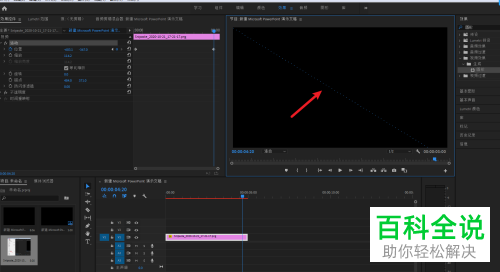
  6. 6. 此时,屏幕预览窗口如果显示了蓝色斜角虚线,就完成操作了。

    如何在PR软件中设置图片右下角平移到左上角

  7. 以上就是如何在PR软件中设置图片右下角平移到左上角的具体操作步骤。