> 文章列表 > 在PR CC2018软件中怎么将视频中的空白间隙批量删除

在PR CC2018软件中怎么将视频中的空白间隙批量删除

在PR CC2018软件中怎么将视频中的空白间隙批量删除

今天给大家介绍一下在PR CC2018软件中怎么将视频中的空白间隙批量删除的具体操作步骤。

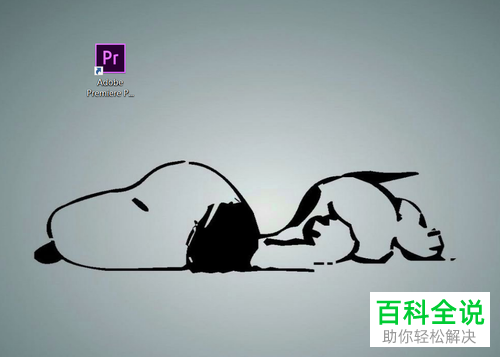
  1. 1. 首先打开电脑,找到桌面上的PR CC 2018软件,双击打开。

    在PR CC2018软件中怎么将视频中的空白间隙批量删除

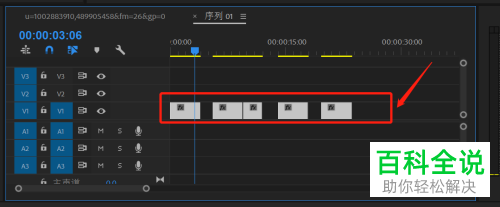
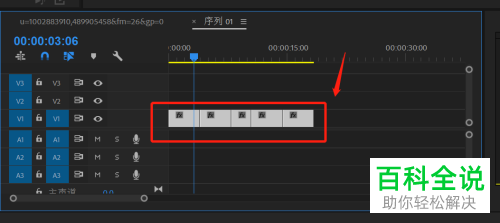
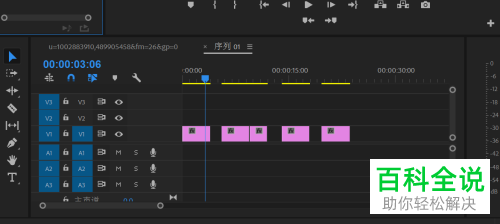
  2. 2. 进入主页面后,将已有的视频项目打开,如图,在右侧的时间轴上可以看到有几个空白间隙。
    在PR CC2018软件中怎么将视频中的空白间隙批量删除

  3. 3. 在时间轴上点击,按键盘上的Ctrl A组合键,将视频素材全选。

    在PR CC2018软件中怎么将视频中的空白间隙批量删除

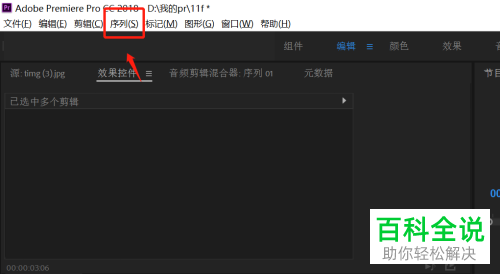
  4. 4. 然后点击上方的“序列”选项。

    在PR CC2018软件中怎么将视频中的空白间隙批量删除

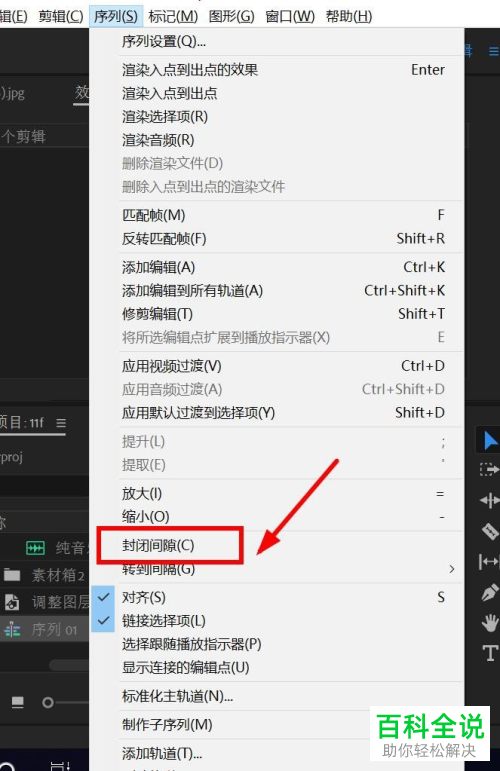
  5. 5. 在打开的菜单中,选择“封闭间隙”选项。

    在PR CC2018软件中怎么将视频中的空白间隙批量删除

  6. 6. 如图,视频中的空白间隙就全部删除了。

    在PR CC2018软件中怎么将视频中的空白间隙批量删除

  7. 以上就是在PR CC2018软件中怎么将视频中的空白间隙批量删除的具体操作步骤。