
Visio2016怎么自定义功能区?

Visio 2016中想要设置功能区,该怎么设置呢?下面我们就来看看详细的教程。
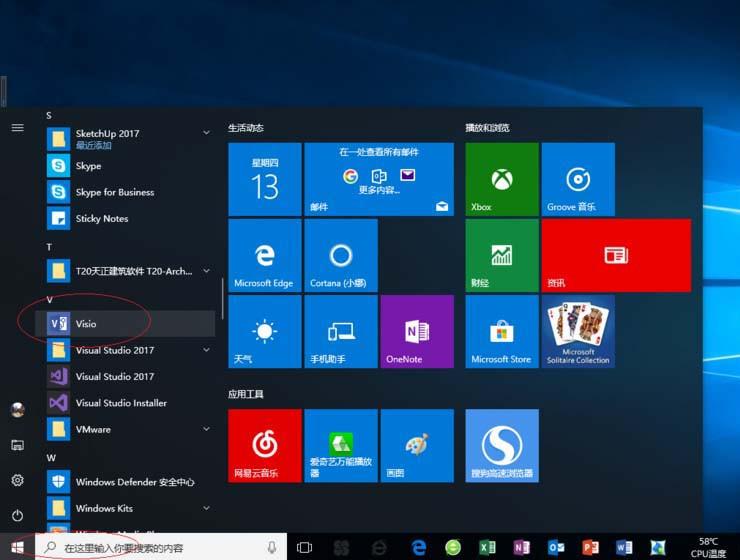
1、启动Windows 10操作系统,如图所示。点击任务栏\"开始\"按钮,弹出开始菜单选择\"Visio\"项。
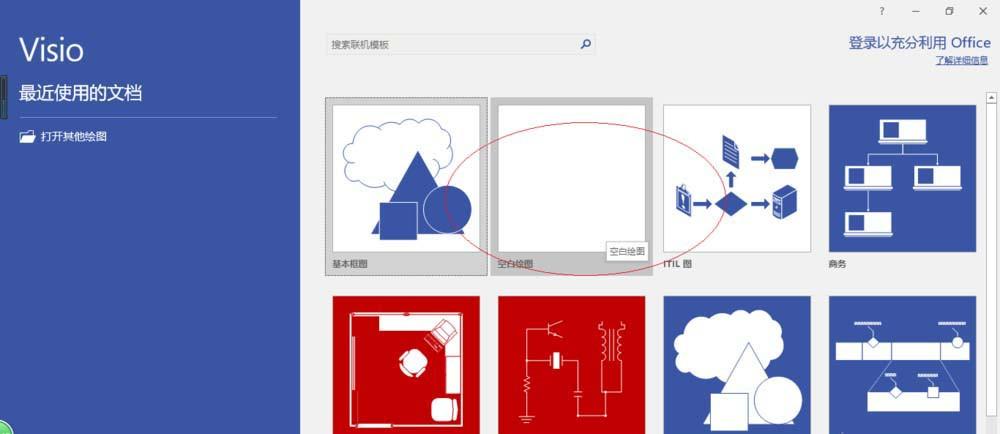
2、如图所示,唤出\"Visio 2016\"程序窗口。拖动右侧垂直滚动条,点击\"空白绘图\"项用于新建绘图。
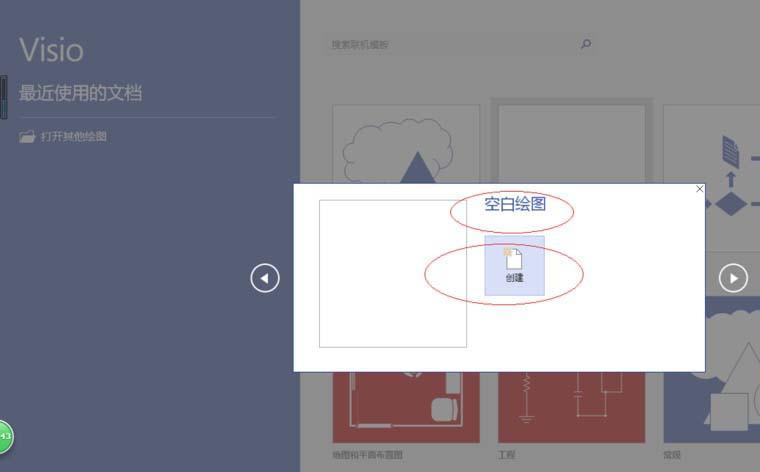
3、弹出\"空白绘图\"确认对话框,如图所示。选择对话框左、右按钮调整创建项目,确认点击\"创建\"按钮。
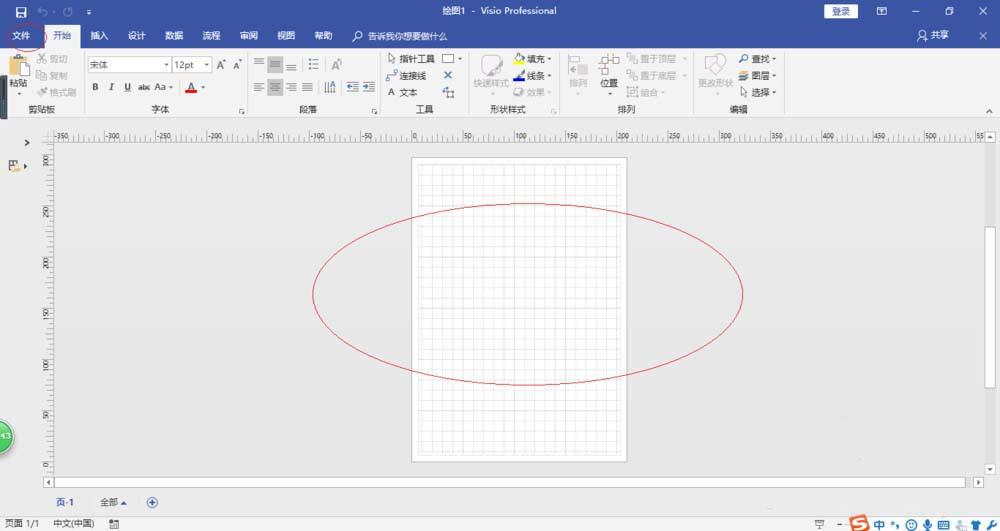
4、如图所示,唤出\"Visio 2016\"操作界面。点击功能区\"文件\"标签,下步将进行自定义功能区的操作。
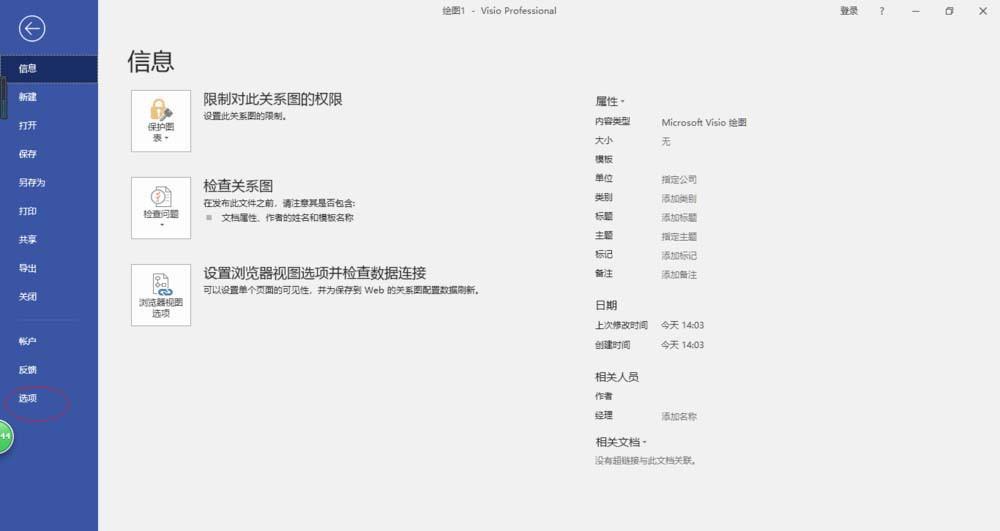
5、唤出\"文件\"菜单选项,如图所示。点击左侧\"选项\"项,用于打开\"Visio 选项\"对话框。
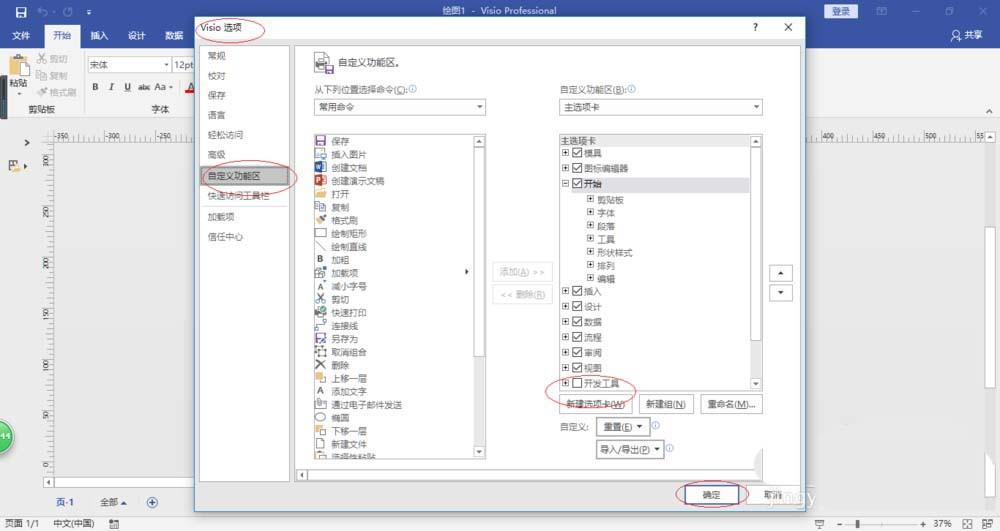
6、如图所示,弹出\"Visio 选项\"对话框。选择左侧\"自定义功能区\"项,勾选右侧\"自定义功能区→主选项卡→开发工具\"复选框。
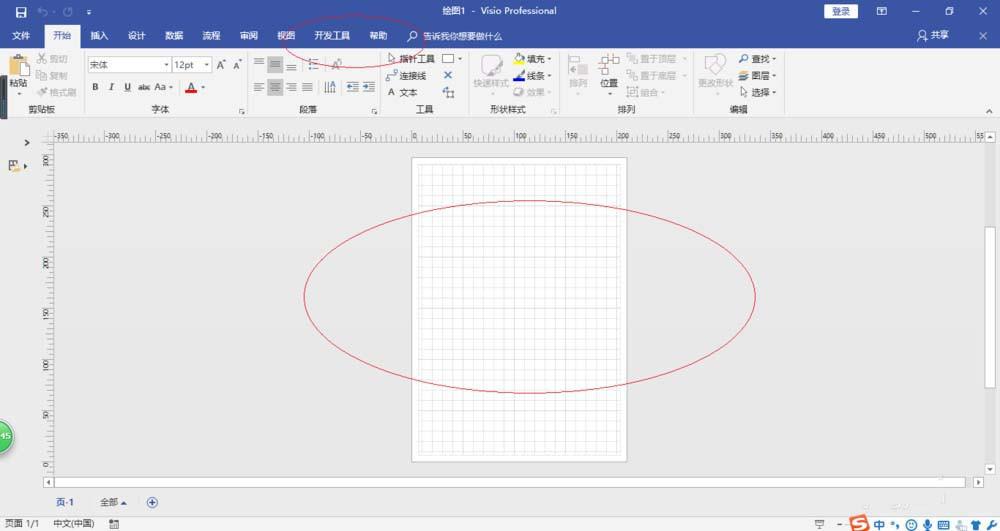
7、完成自定义功能区的操作,如图所示。
以上就是Visio2016功能区的设置方法,希望大家喜欢,请继续关注我们。


