
怎么对电脑桌面上图片字体以及大小进行设置

假如我们相对桌面上图片的字体以及大小进行自定义,该怎么办呢?今天小编跟大家分享的是怎么对电脑桌面上图片字体以及大小进行设置。
具体如下:
-
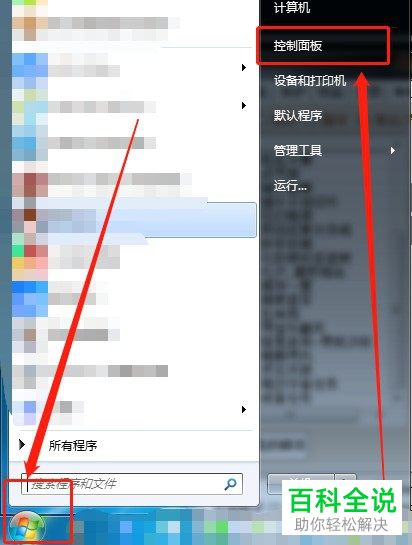
1. 首先我们打开电脑,点击底部的开始图标,在打开的窗口中点击“控制面板”,
-
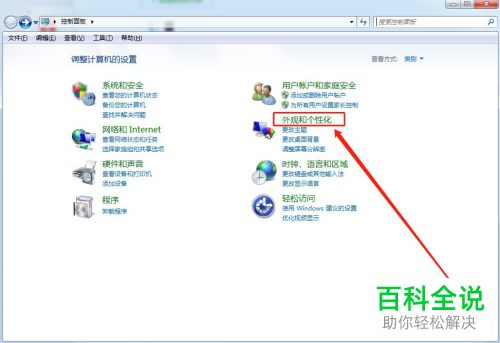
2.在打开的控制面板界面中我们点击“外观和个性化”,
-
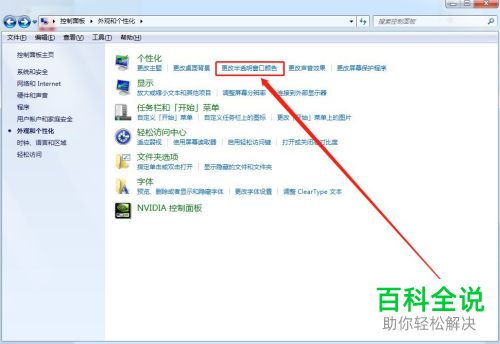
3. 然后我们点击“个性化”栏中的“更改半透明窗口颜色”。
-
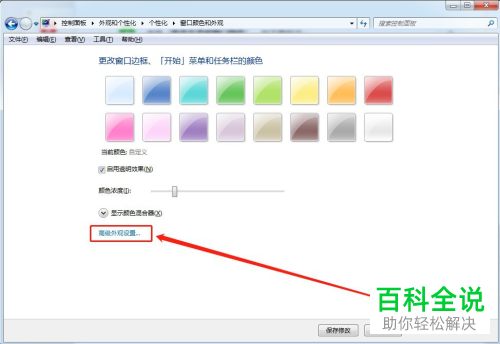
4. 在打开的窗口中我们点击蓝色字体的“高级外观设置”。
-
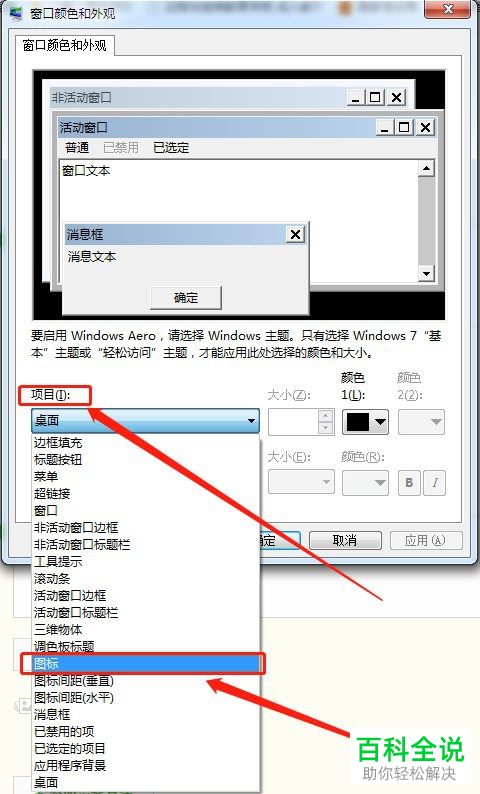
5. 在打开的窗口中我们点击“项目”下的 下拉箭头。在下拉的窗口中我们点击图标选项。
-
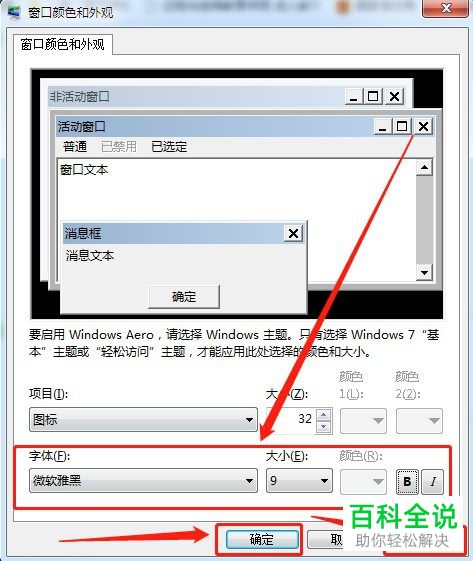
6. 然后我们可以对字体以及大小进行自定义,设置完成之后先点击应用再点击确定选项。
-
以上就是对电脑桌面上图片字体以及大小进行设置的方法。


