
如何将苹果iPhone手机支付中绑定的支付宝微信支付方式解除绑定

我们在使用苹果手机的时候,会将支付宝、微信的支付方式和苹果支付绑定进行购买APP内的项目,用不到的时候,怎么进行解绑呢?今天就跟大家介绍一下如何将苹果iPhone手机支付中绑定的支付宝微信支付方式解除绑定的具体操作步骤。
-
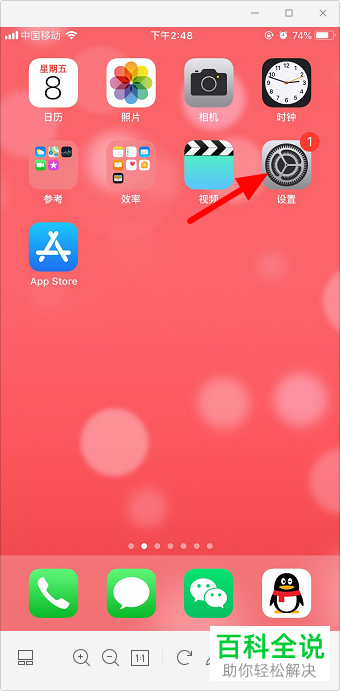
1. 解锁手机后,找到桌面上的“设置”图标,打开。
-
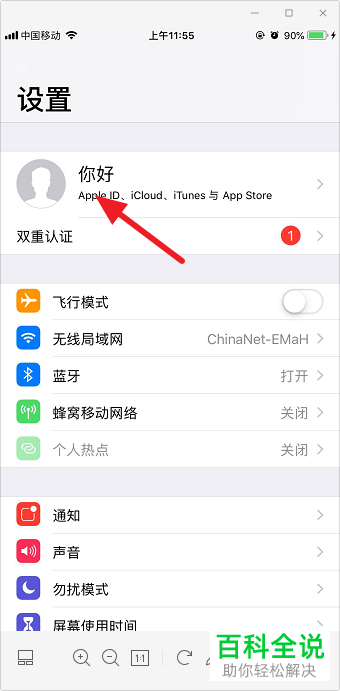
2. 进入设置页面后,点击我们的Apple ID名称。
-
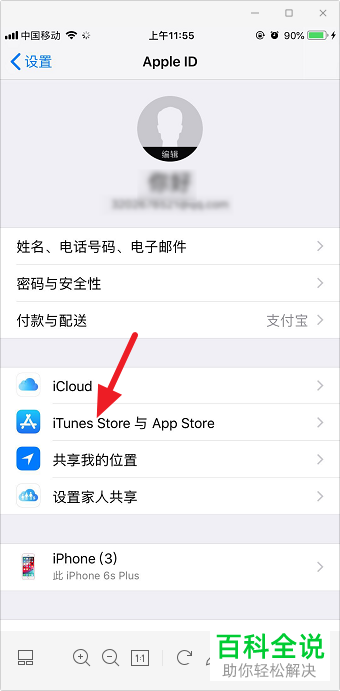
3. 进入Apple ID页面后,选择下方的“iTunes Store 与 App Store”选项,打开。
-
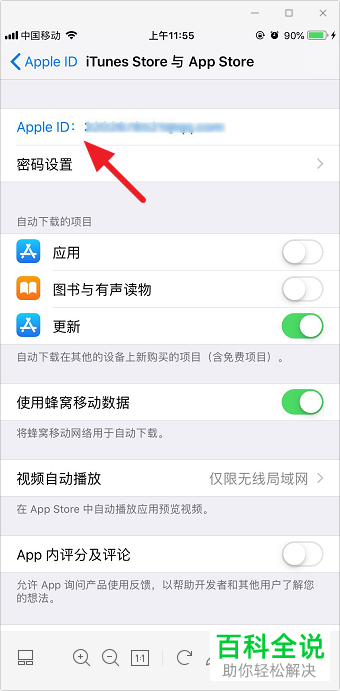
4. 接着,在打开的页面,继续点击“Apple ID”选项。
-
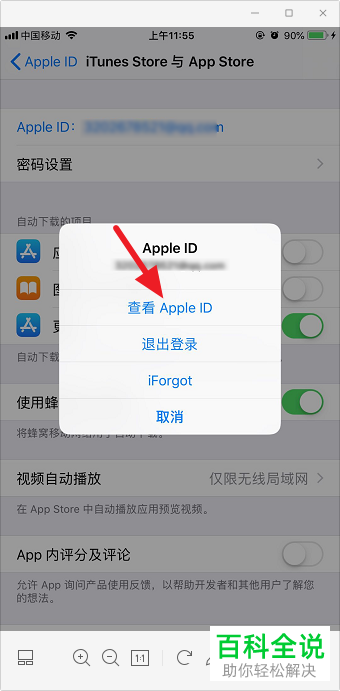
5. 如图,在弹出的窗口中,点击“查看Apple ID”选项。
-
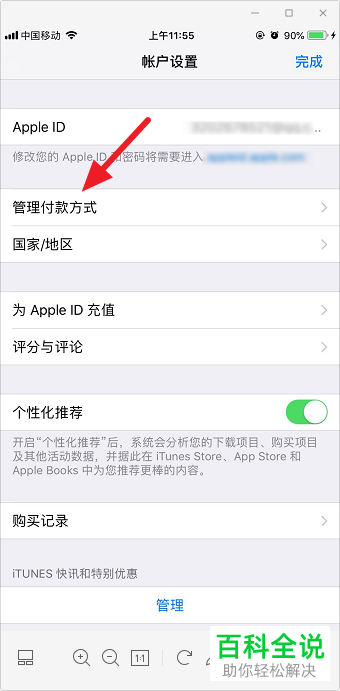
6. 如图,在打开的账户设置页面,选择“管理付款方式”的选项,打开。
-
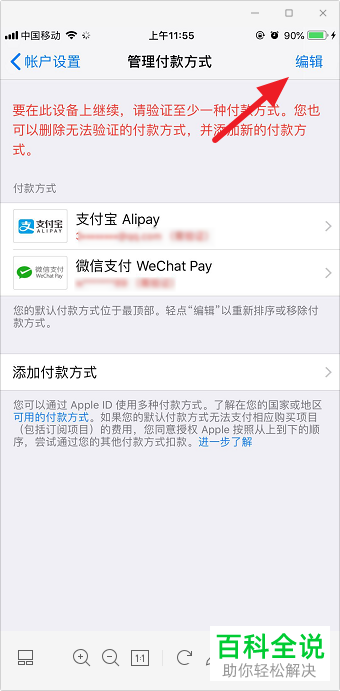
7. 在打开的管理付费方式页面,点击右上角的“编辑”选项。
-
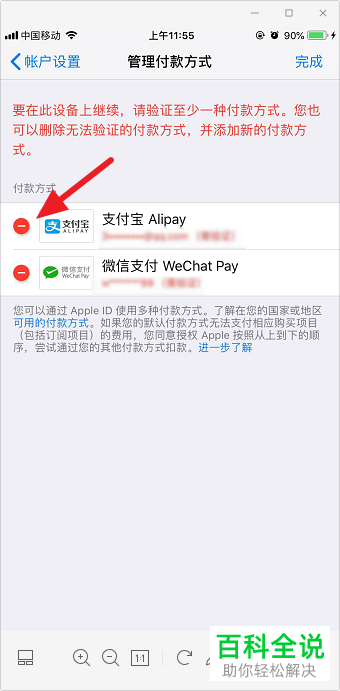
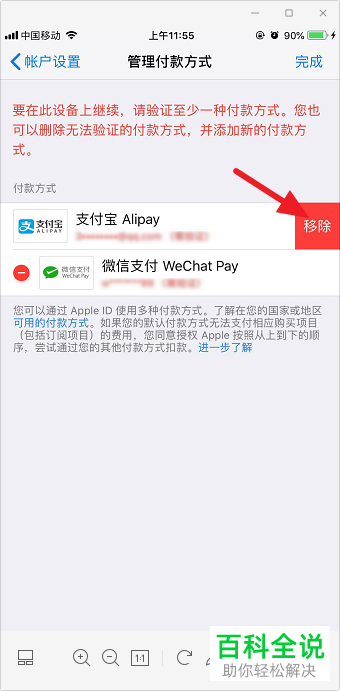
8. 如图,在打开的页面,依次点击“支付宝”、“微信”前面的“减号”图标。
-
9. 接着点击右侧的“移除”按钮。
-
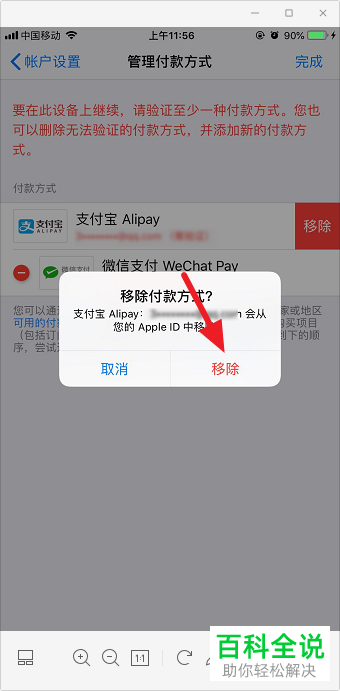
10. 最后,在弹出的确认窗口,继续点击“移除”即可。
-
以上就是如何将苹果iPhone手机支付中绑定的支付宝微信支付方式解除绑定的具体操作步骤。


