> 文章列表 > win10系统电脑中怎么将任务栏内的日历由简体模式修改为繁体模式

win10系统电脑中怎么将任务栏内的日历由简体模式修改为繁体模式

win10系统电脑中怎么将任务栏内的日历由简体模式修改为繁体模式

当我们在使用win10系统电脑的时候,可以在右下角的任务栏中看到当前的日历,一般默认为简体日历,那么是否可以转换为繁体日历呢?接下来就由小编来告诉大家。

具体如下:

  1. 1. 第一步,打开win10系统电脑后,点击任务栏右下角的时间区域。

    win10系统电脑中怎么将任务栏内的日历由简体模式修改为繁体模式

  2. 2. 第二步,在弹出窗口中,可以看到简体日历。

    win10系统电脑中怎么将任务栏内的日历由简体模式修改为繁体模式

  3. 3. 第三步,点击电脑左下角的开始图标。

    win10系统电脑中怎么将任务栏内的日历由简体模式修改为繁体模式

  4. 4. 第四步,在弹出的开始菜单中,点击齿轮形设置图标。

    win10系统电脑中怎么将任务栏内的日历由简体模式修改为繁体模式

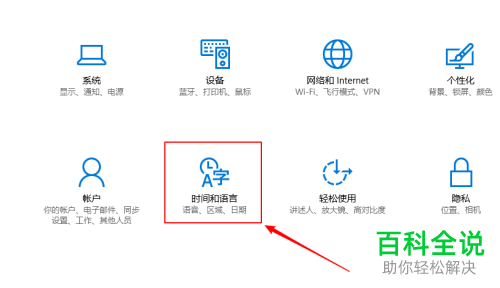
  5. 5.第五步,打开windows设置窗口后,点击时间和语言选项。

    win10系统电脑中怎么将任务栏内的日历由简体模式修改为繁体模式

  6. 6. 第六步,进入时间和语言窗口后,点击左侧的日期和时间选项。

    win10系统电脑中怎么将任务栏内的日历由简体模式修改为繁体模式

  7. 7. 第七步,在右侧的详情页面中,可以看到默认为简体中文(农历)。

    win10系统电脑中怎么将任务栏内的日历由简体模式修改为繁体模式

  8. 8. 第八步,点击右侧的简体,然后点击选择繁体中文(农历)选项即可。

    win10系统电脑中怎么将任务栏内的日历由简体模式修改为繁体模式

    win10系统电脑中怎么将任务栏内的日历由简体模式修改为繁体模式

  9. 9.第九步,重新打开日历,就可以看到繁体日历了。

    win10系统电脑中怎么将任务栏内的日历由简体模式修改为繁体模式

  10. 以上就是小编为大家带来的将win10系统电脑中的简体日历切换至繁体日历的方法。