
如何在360安全防护中心样查看已信任程序

我们电脑上使用的360安全防护中心会将没有问题的程序放入已信任区,想要进行查看已信任区中的程序有哪些,该怎么操作呢?今天就跟大家介绍一下如何在360安全防护中心样查看已信任程序的具体操作步骤。
-
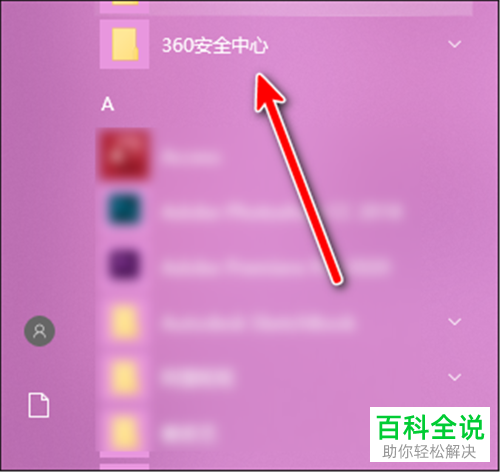
1. 首先打开电脑,进入桌面,点击左下角的开始图标,找到“360安全中心”选项,点击。
-
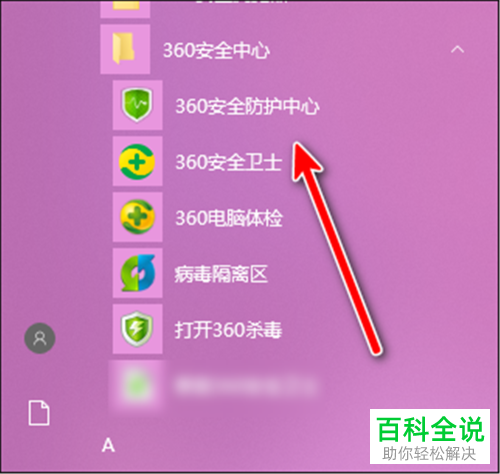
2. 在展开的列表中,找到“360安全防护中心”选项,打开。
-
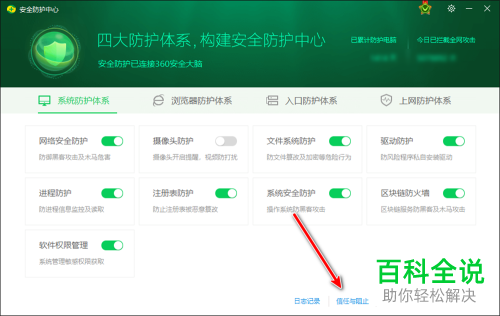
3. 如图,在打开的页面,点击页面底部的“信任与阻止”选项,点击。
-
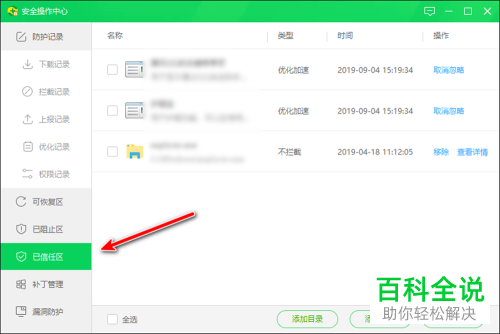
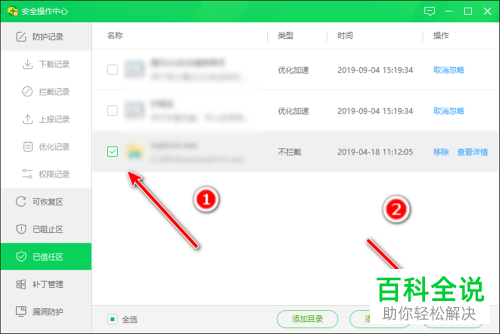
4. 如图,进入“安全操作中心”窗口中,点击左侧的“已信任区”选项,在右侧打开的页面,显示的就是已信任的程序或者文件列表了。
-
5. 想要取消信任的一款程序,则在其前面勾选上,点击右下角的“移除”按钮即可。
-
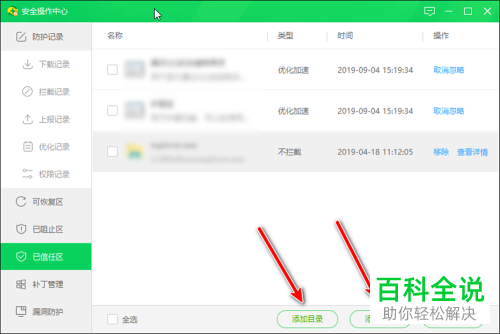
6. 若想要添加信任程序,则点击底部的“添加目录”或者“添加文件”,最后,选择程序或文件进行添加即可。
-
以上就是如何在360安全防护中心样查看已信任程序的具体操作步骤。


