钉钉是我们现在经常使用的办公软件,而今天小编跟大家分享的是手机钉钉APP如何创建客户群并新建客服群资料。
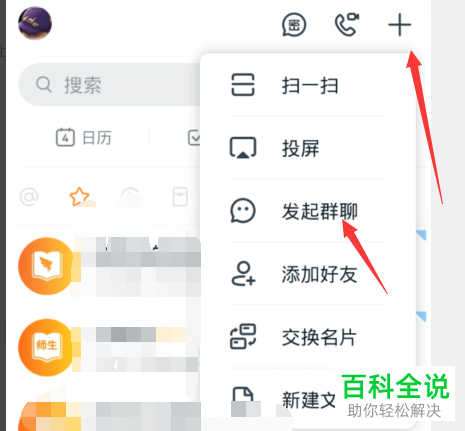
1. 首先我们在手机中打开钉钉,进入主界面之后我们点击右上方+图标,在打开的窗口中我们点【发起群聊】。
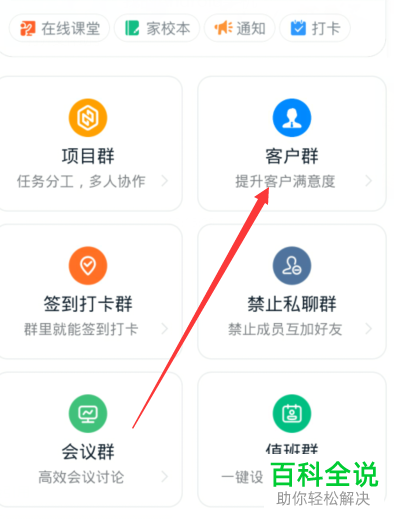
2. 然后在打开的群聊分类界面中我们点击【客户群】。
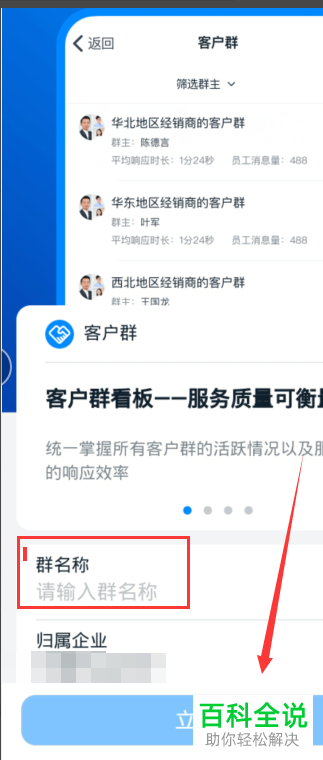
3.之后需要我们设置一下群的名称以及所属的单位,设置完成之后点击“立即创建”。
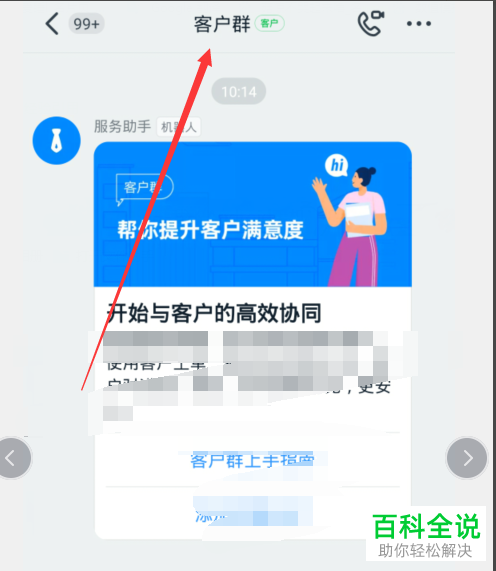
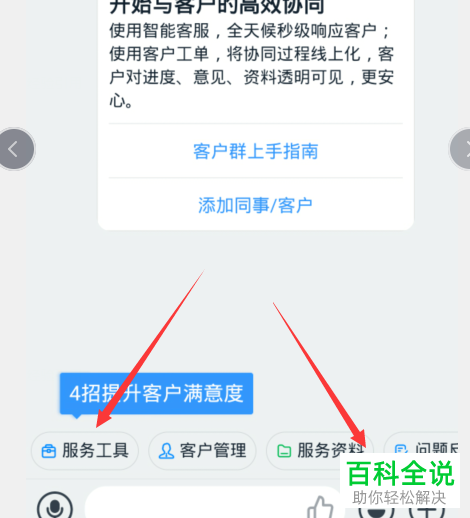
4. 然后我们点击进入到客服群界面。我们点击“客服群上手指南”。
5. 然后在窗口的下方窗口中点击“服务 工具”以及“客户群资料”。