
用Windows server 2008 R2更改计算机名的方法

Windows Server 2008 R2是第一个只提供64位版本的服务器操作系统,在其使用过程中会出现许多问题,今天小编就教大家需要更改计算机名时该怎么做。
具体如下:
-
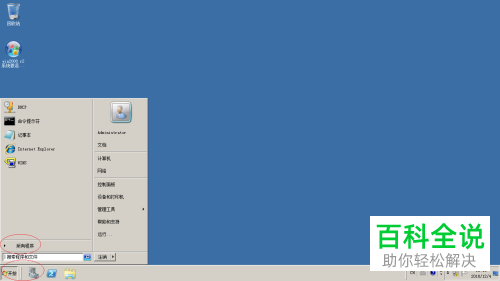
1. 第一步,点击屏幕左下角的开始菜单键,打开菜单。
-
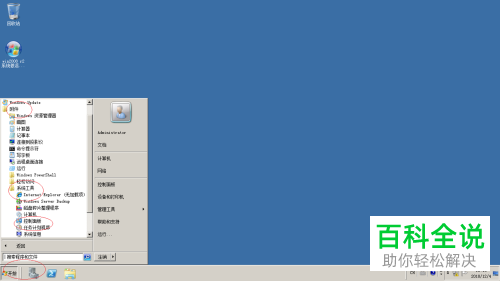
2. 第二步,在\"所有程序\"目录下找到“附件”,在“附件”中的“系统工具”中打开控制面板。
-
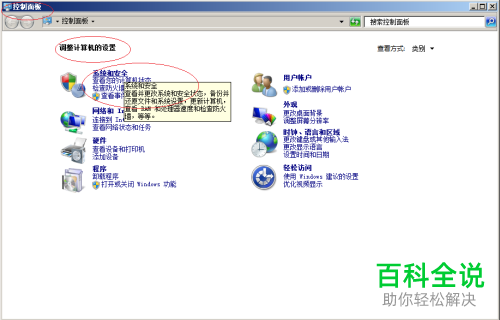
3. 第三步,在“控制面板”主页,点击\"系统和安全\"。
-
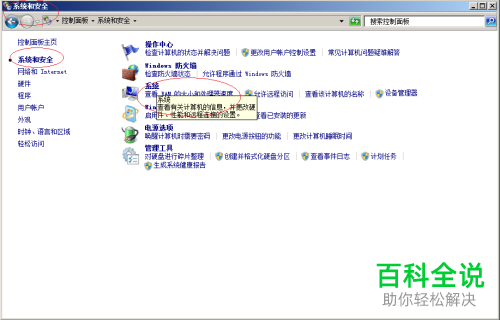
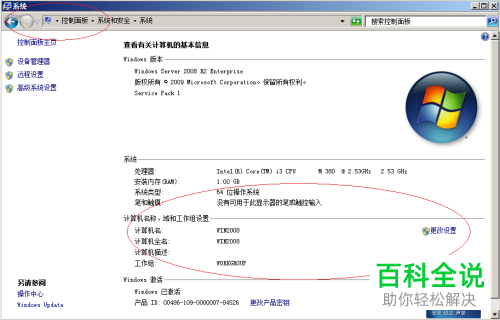
4. 第四步,点击后,进入详细界面,点击打开\"系统\",我们在系统中可以看到有关计算机的信息。
-
5. 第五步,下图为系统页面示例,找到系统下方的\"计算机名称、域和工作组设置\"信息界面,其右侧有一“更改设置”,点击打开。
-
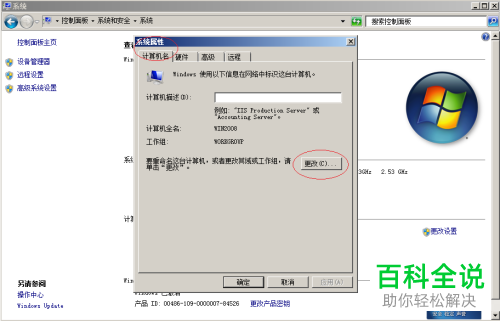
6. 第五步,在弹窗\"系统属性\"中,点击顶部菜单栏的\"计算机名”,找到下方页面中的“更改\"并点击。
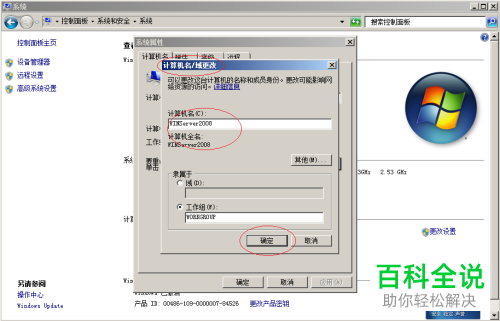
 7.第七步,在弹出的,\"计算机名/域更改”窗口的“计算机名\"下方的文本框内输入新名称,并点击确定。
 所有修改需在重启后方能应用。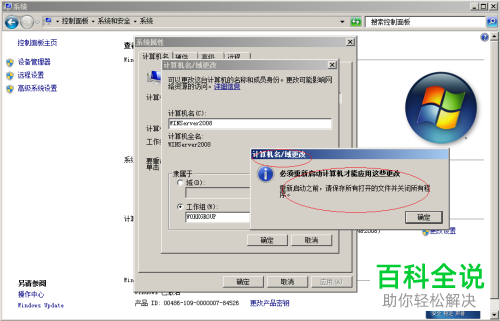
-
以上是用Windows server 2008 R2更改计算机名的方法啦。


