如何使用Premiere除去视频中的水印?

剪辑视频很不喜欢出现水印,那么如何将其去掉?今天就来一起看看吧,
具体如下:
-
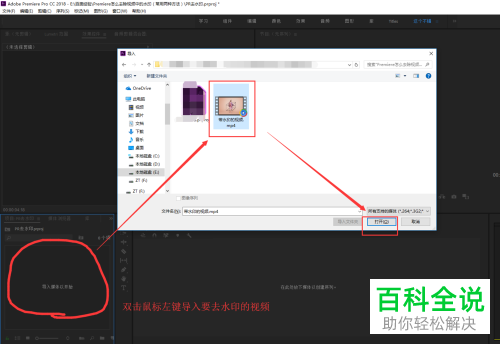
1. 打开进入到PR软件中之后,在红圈圈出的项目窗口处双击鼠标左键,激活弹出导入弹窗,选中有水印的视频导入。
-
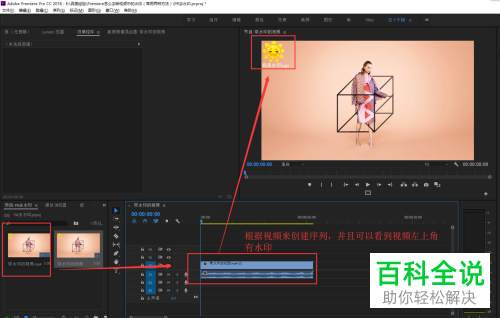
2. 随后将视频素材拖到时间轴的窗口处,单击鼠标,让PR根据视频素材来创建一个序列,设置视频在轨道1上,此时左上角就是水印了。
-
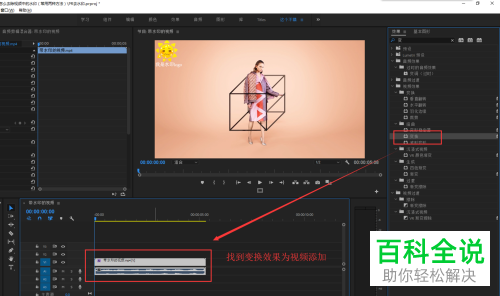
3.随后在右边打开效果窗口,在效果窗口中搜索得到“变换”这个PR内置效果,随后单击,拖住“变换”将其;拉到轨道1的视频上。
-
4. 选中视频素材,打开效果控件窗口,找到框出的变换效果,选中锚点,通过设置锚点的位移将水印移出画面之外。但是会出现一条黑框。
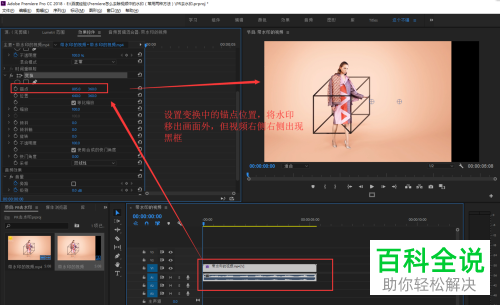
-
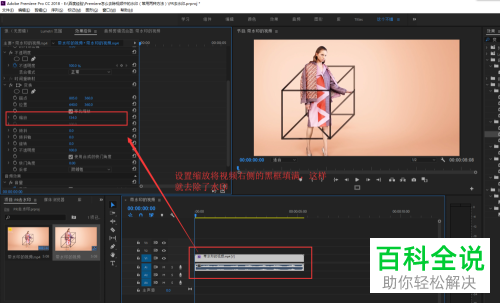
5. 将找到效果效果中变换效果中的缩放设置,将视频放大,将视频放大到将黑色框填满即可。