今天给大家介绍一下在钉钉便签中如何添加图片的具体操作步骤。
1. 打开手机上的钉钉App,进入主页面后,点击页面底部的文档选项
2. 在打开的页面,找到便签选项,点击右侧的查看全部选项
3. 如图,在打开的页面,点击带铅笔的图标
4. 点击页面上的编辑,我们就可以进行编辑了
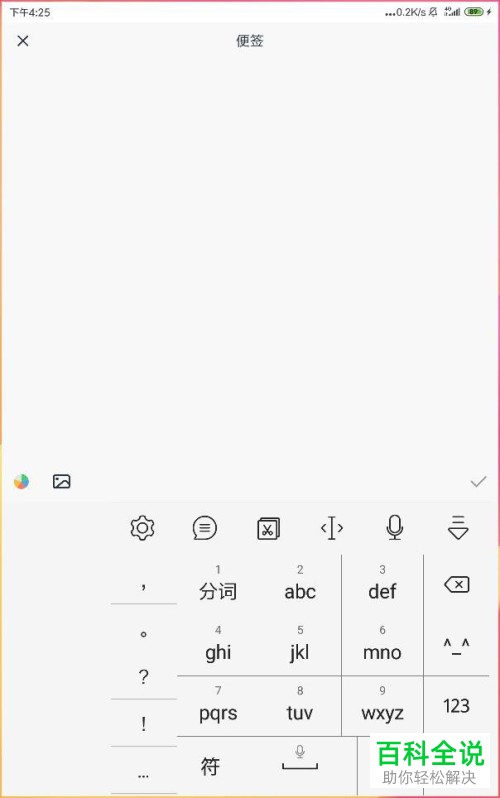
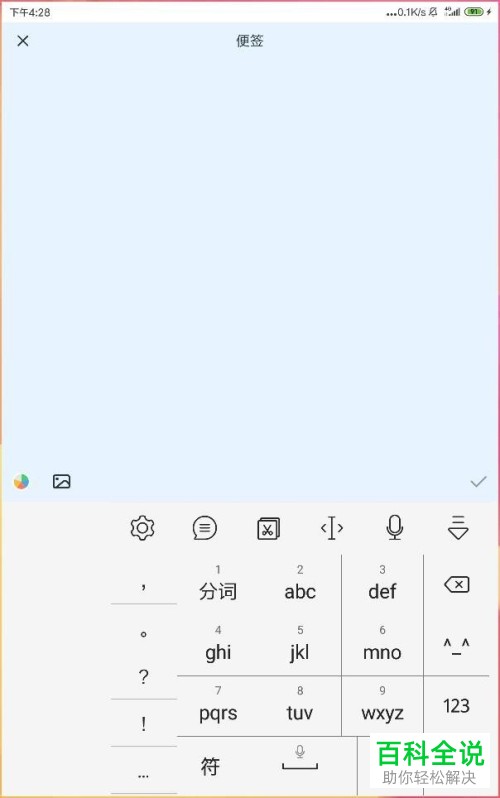
5. 在打开的下方输入法上面,点击图片的图标
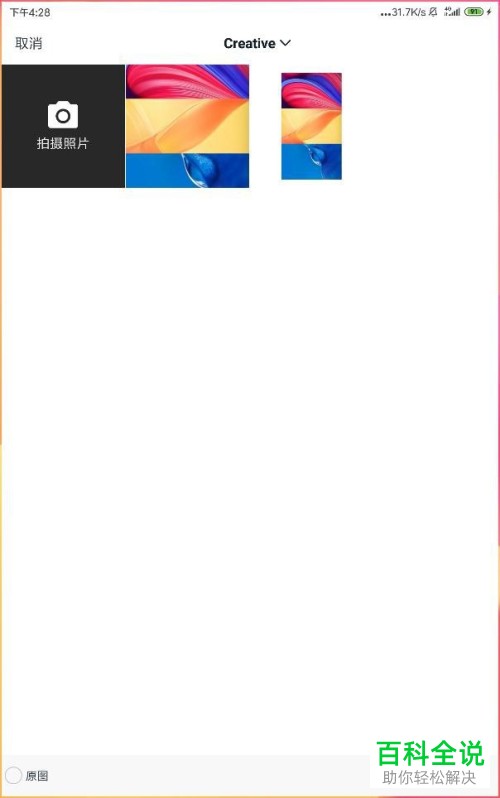
6. 如图,我们就可以根据自己的需要选择现有照片或者拍摄照片进行添加了。
以上就是在钉钉便签中如何添加图片的具体操作步骤。