
IE浏览器如何将网站添加到兼容性视图或调整文档模式兼容旧版本

IE是Windows系统自带的浏览器软件,有些用户想知道IE浏览器如何将网站添加到兼容性视图或调整文档模式兼容旧版本,接下来小编就给大家介绍一下具体的操作步骤。
具体如下:
-
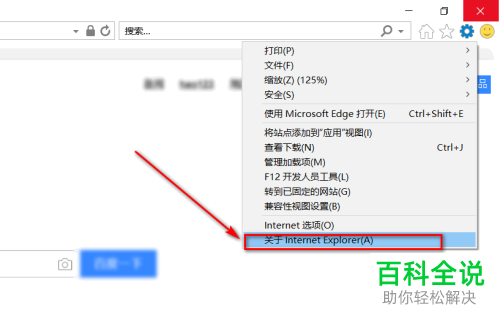
1. 首先第一步打开电脑中的IE浏览器,先点击右上角【齿轮】图标,接着 在弹出的菜单栏中根据下图箭头所指,点击【关于 Internet Explorer】选项。
-
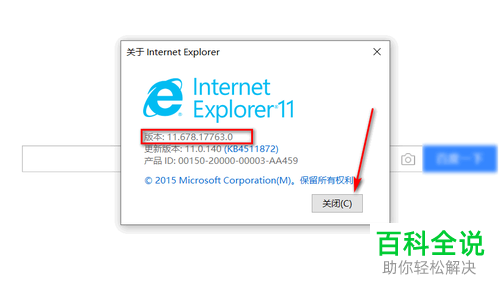
2. 第二步在弹出的窗口中,发现版本为【11.XXX】,根据下图箭头所指,点击【关闭】选项。
-
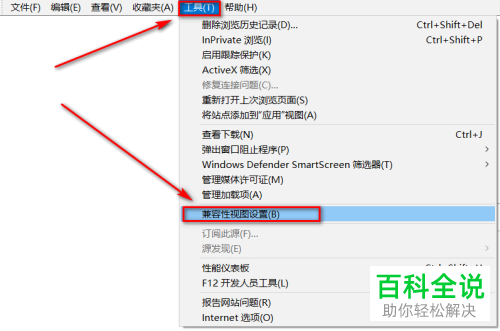
3. 第三步根据下图箭头所指,依次点击【工具-兼容性视图设置】选项。
-
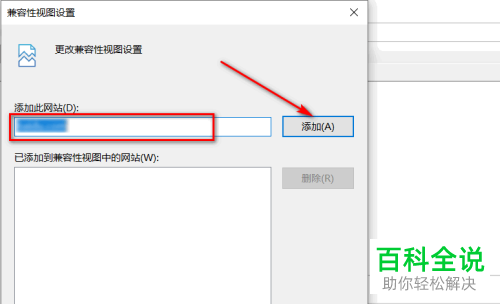
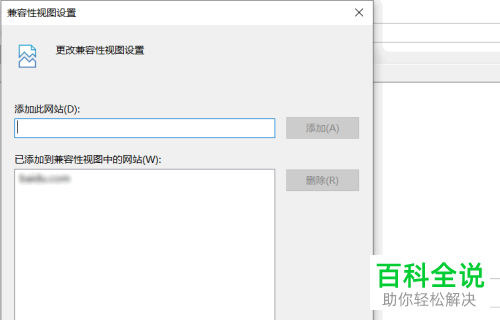
4. 第四步在弹出的窗口中,先输入网站地址,接着根据下图箭头所指,点击【添加】选项。
-
5. 第五步根据下图所示,成功将目标网站添加到兼容性视图。
-
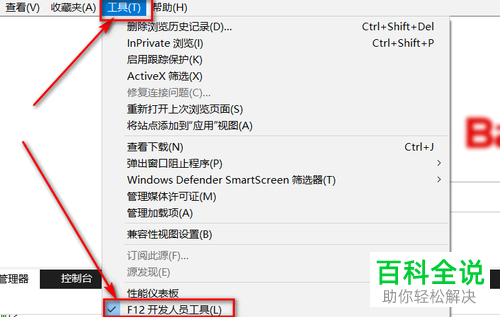
6. 第六步根据下图箭头所指,还可以依次点击【工具-F12开发人员工具】选项。
-
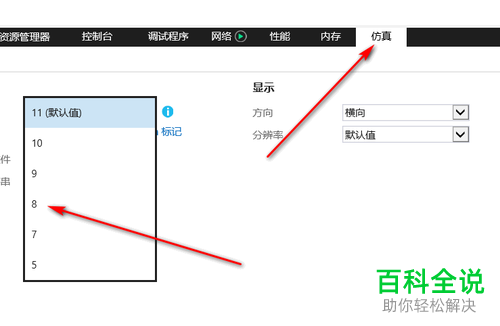
7. 第七步根据下图箭头所指,先点击【仿真】选项,接着点击【文档模式】,然后在弹出的下拉列表中点击【8】。
-
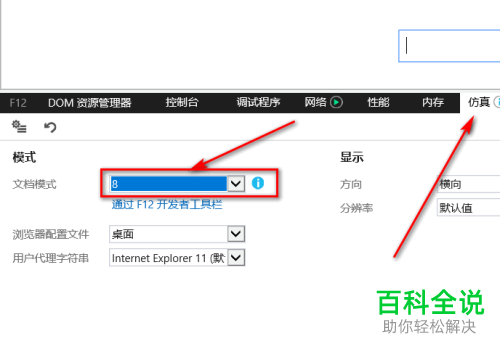
8. 最后根据下图箭头所指,成功将【文档模式】设置为【8】。
-
以上就是IE浏览器如何将网站添加到兼容性视图或调整文档模式兼容旧版本的方法。


