
如何通过Win10电脑中的回收站进行数据恢复

我们在使用win10 电脑的时候,总会遇到这样那样的问题,今天就跟大家介绍一下如何通过Win10电脑中的回收站进行数据恢复的具体操作步骤。
-
1. 第一步:调出运行窗口
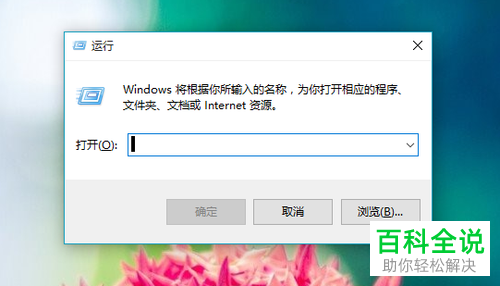
打开电脑,进入桌面,按键盘上的win+R组合键,调出运行窗口。
-
2. 第二步:输入并执行命令
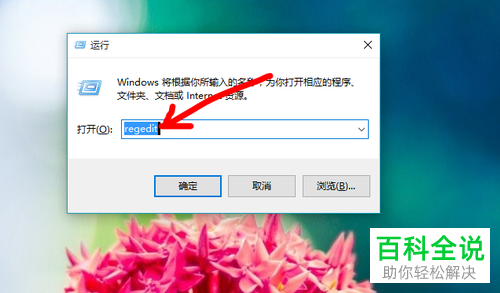
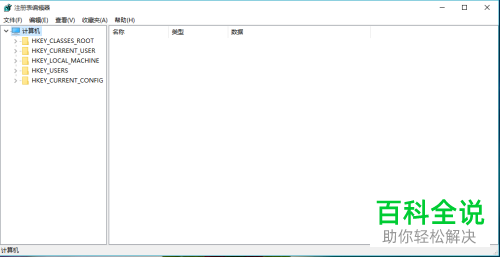
在窗口中,输入【regedit】命令,回车,如图,打开了【注册表编辑器】页面。
-
3. 第三步:找到【NameSpace】
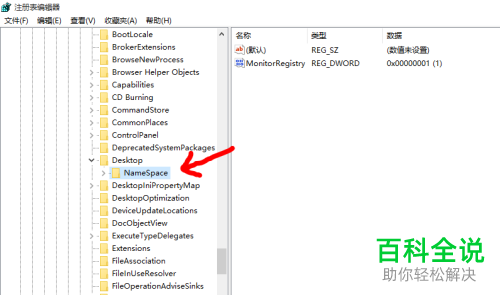
在打开的【注册表编辑器】页面,将左侧依次展开:【HKEY_LOCAL_MACHINE】→【SOFTWARE】→【Microsoft】→【Windows】→【CurrentVersion】→【Explorer】→【DeskTop】→【NameSpace】。
-
4. 第四步:新建文件夹
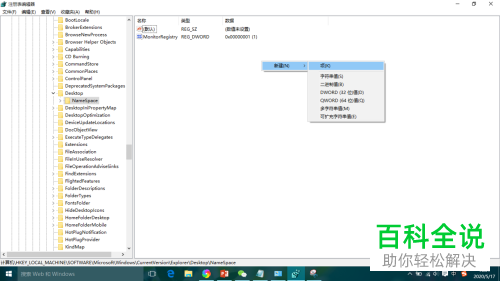
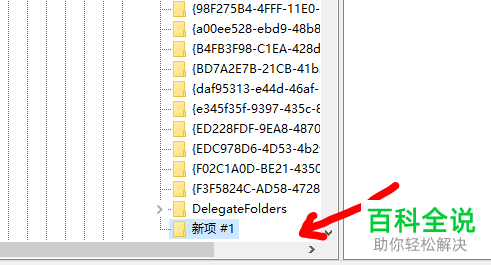
1.在右侧的空白处,右键,在打开的菜单中,选择新建---项 ;
2.左侧下方就会出现一个新建文件夹。
-
5. 第五步:文件夹命名
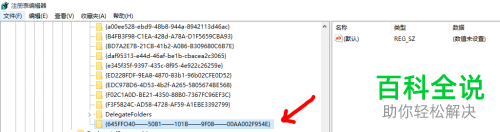
把新建的文件夹重命名为:{645FFO40——5081——101B——9F08——00AA002F954E} 。
-
6. 第六步:打开【修改】选项卡
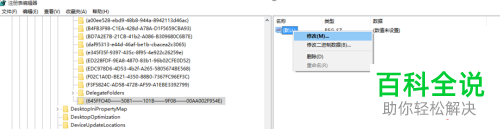
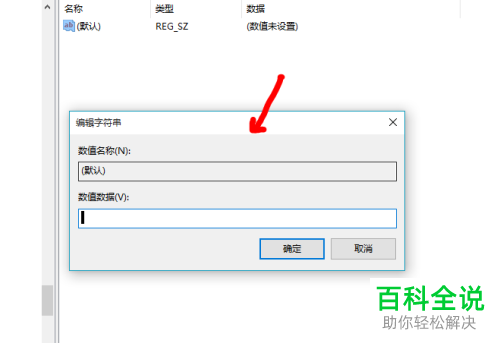
点击【项】,在右侧的默认文件上右键,在打开的菜单中,选择【修改】选项。
-
7. 第七部:数据恢复设置为回收站
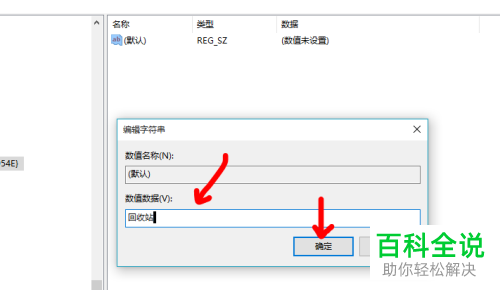
1.在弹出的编辑字符串窗口中,将数值数据设置为【回收站】,点击确定;
2.最后重启电脑即可。
-
以上就是如何通过Win10电脑中的回收站进行数据恢复的具体操作步骤。


