
今天给大家介绍一下PPT中怎么设置剪切画的动画进入的具体操作步骤。
-
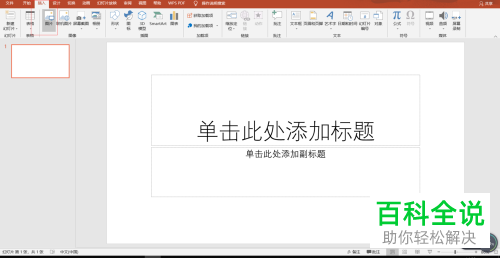
1. 打开电脑,运行PowerPoint软件,点击菜单栏中的插入---图片---剪切画。
-
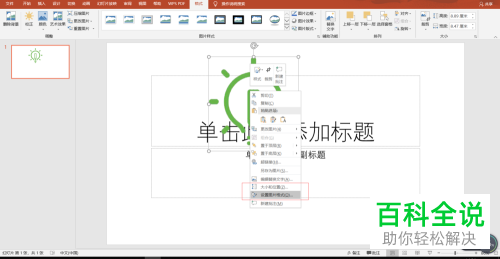
2. 如图,选择一个剪切画插入页面后,选中剪切画,右键,在弹出的菜单中,可以对剪切画的大小和位置以及图片格式等进行设置。
-
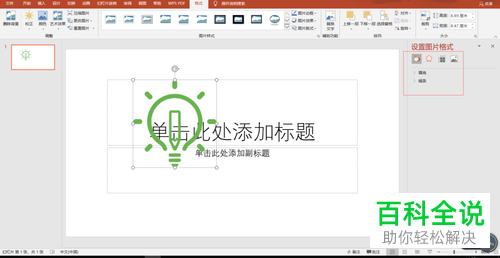
3. 如图位置,还可以对剪切画的颜色填充,以及图片阴影、发光、映像、艺术效果等方面,进行设置。
-
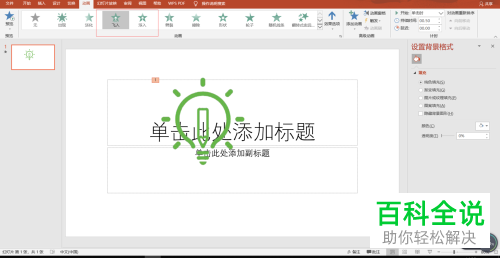
4. 点击上方的动画选项,如图,在打开的选项中就可以设置剪切画的进入方式了。
 以上就是PPT中怎么设置剪切画的动画进入的具体操作步骤。



