
如何找回微信中已过期或已被清理的图片与视频
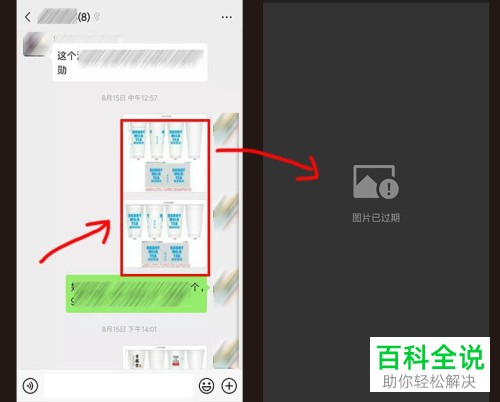
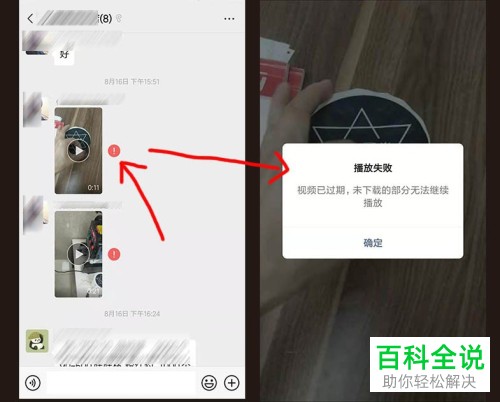
我们经常会使用微信来接收图片和视频,如果图片或视频过期了,该怎么找回呢?今天就跟大家介绍一下如何找回微信中已过期或已被清理的图片与视频的具体操作步骤。
-
1. 如果手机微信上的图片或视频过期了,我们可以借助电脑版微信来找回。
-
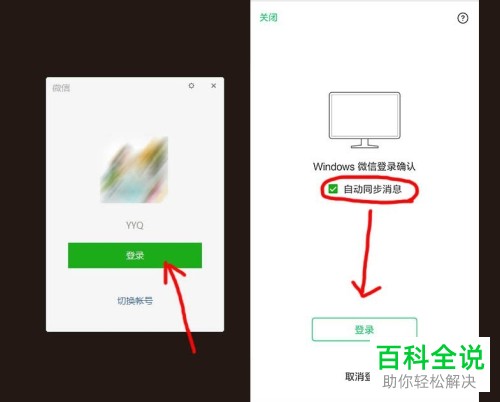
2. 首先我们需要在电脑上登录微信,在手机收到【Windows 微信登录确认】的消息时,将下方的【自动同步消息】勾选上,再点击下面的登录。
-
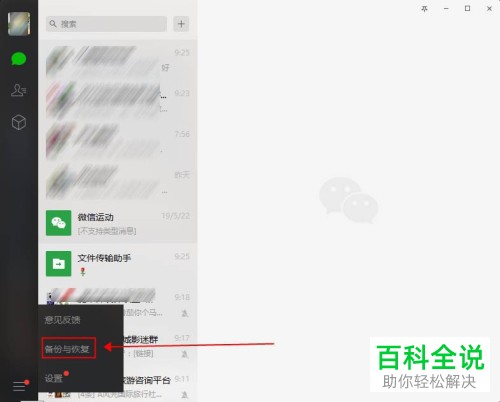
3. 点击页面左下角的【三】图标,在打开的菜单中选择【备份与恢复】选项。
-
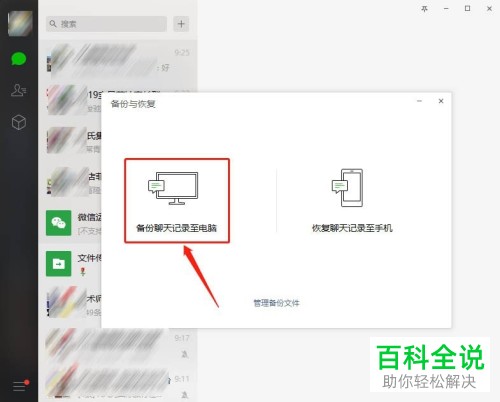
4. 然后在弹出的备份与恢复窗口,选择【备份聊天记录至电脑】。
-
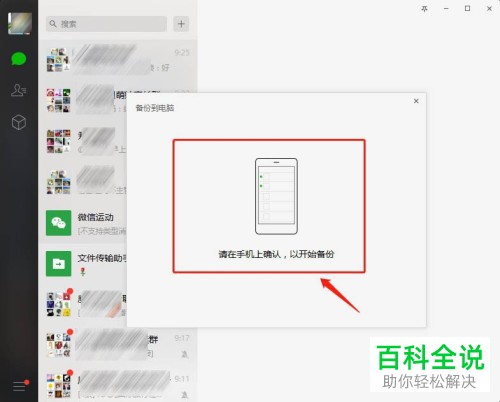
5. 然后弹出【请在手机上确认,以开始备份】的提示。
-
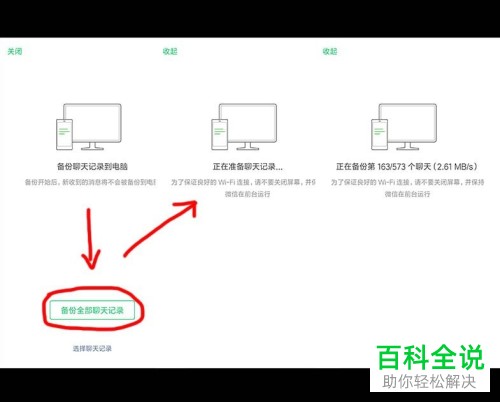
6. 在然后在手机上选择【备份全部聊天记录】,不要关闭手机的屏幕,让微信在前台运行。
-
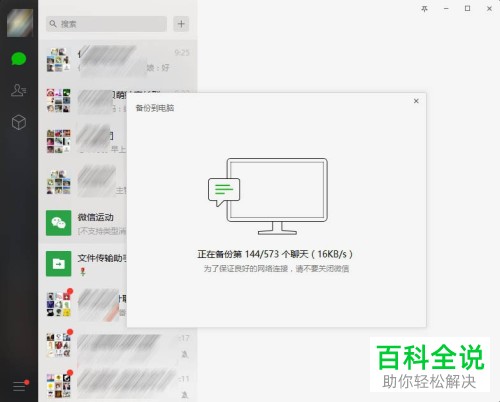
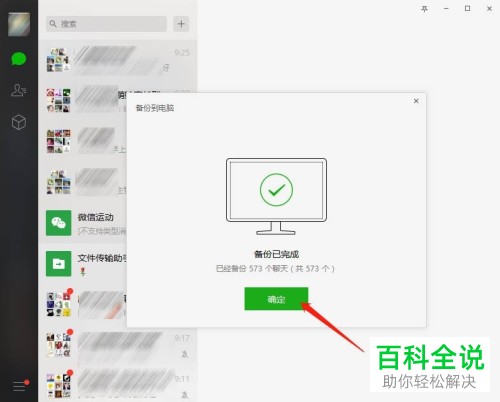
7. 然后等待电脑备份完成,点击确认。
-
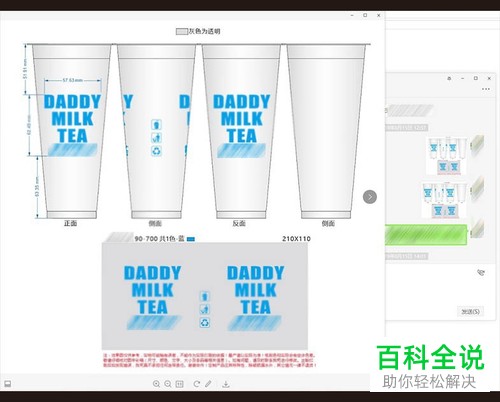
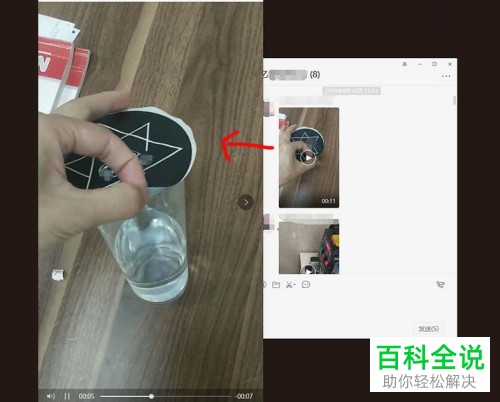
8. 然后我们在电脑上找到之前打不开的图片或视频,现在就可以打开了。
 以上就是如何找回微信中已过期或已被清理的图片与视频的具体操作步骤。


