
如何领取微信中的电子社保卡

电子社保卡可以在微信上领取了,今天就跟大家介绍一下如何领取微信中的电子社保卡的具体操作步骤。
-
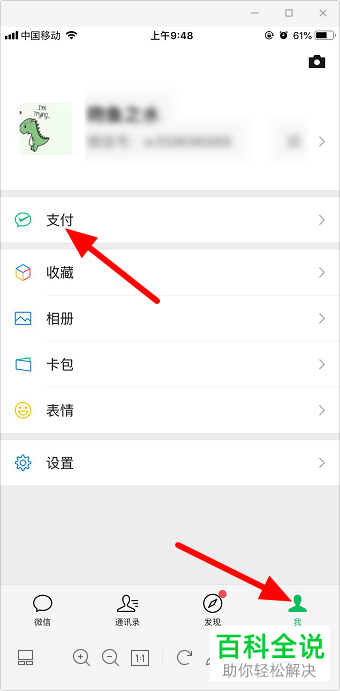
1. 首先打开手机上的微信APP,进入主页面后,点击右下角的“我”选项,在打开的我的页面,选择“支付”选项,打开。
-
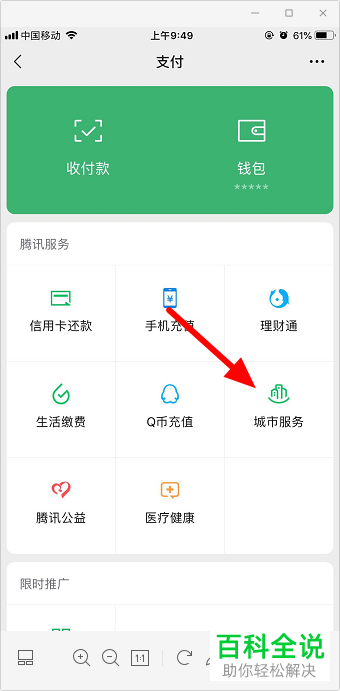
2. 在打开的支付页面,找到下方的“城市服务”选项,打开。
-
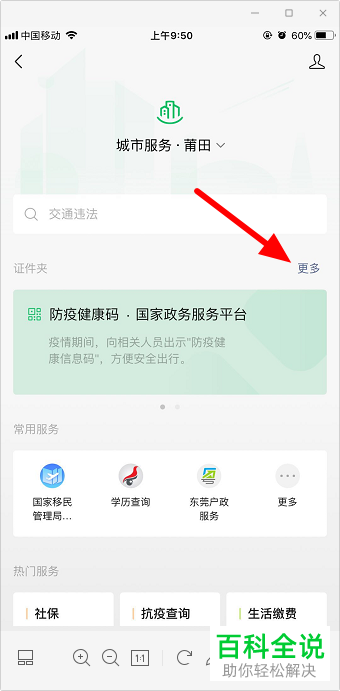
3. 如图,在打开的城市服务页面,在“证件夹”右侧点击“更多”选项。
-
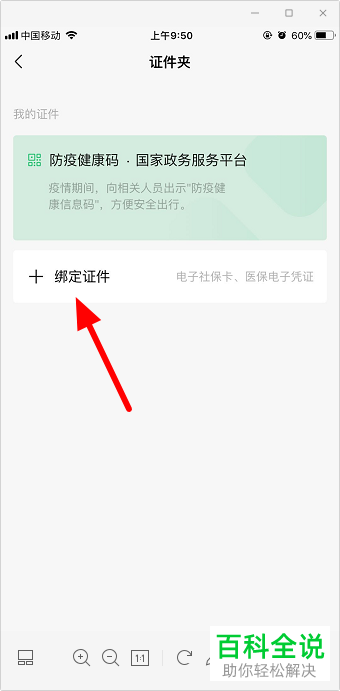
4. 进入证件夹页面后,点击加号图标,“ 绑定证件”。
-
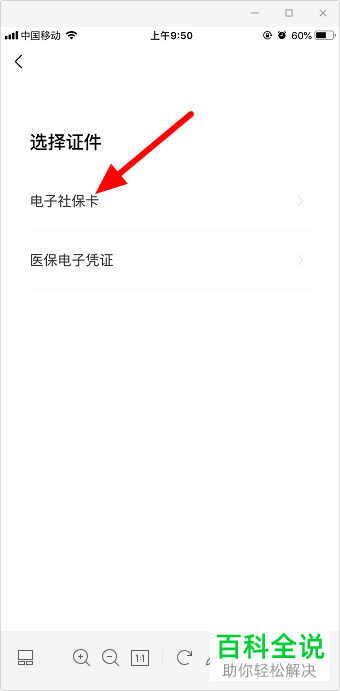
5. 在打开的选择证件页面,选择“电子社保卡”选项,点击。
-
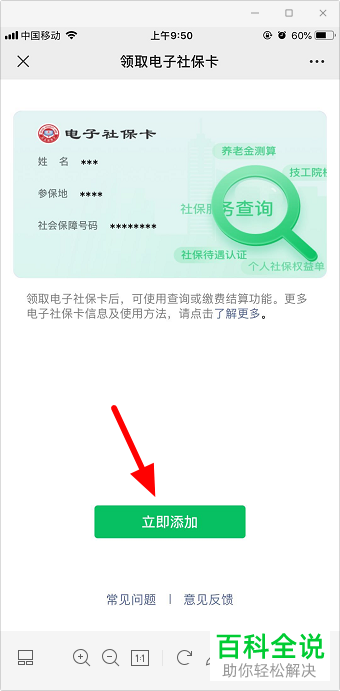
6. 在打开的页面,点击下方的“立即添加”按钮。
-
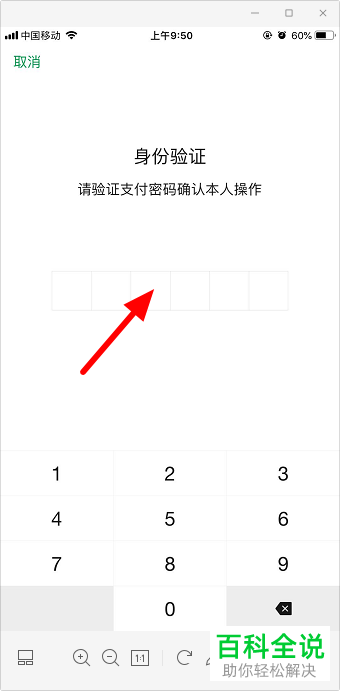
7. 进入身份验证页面,输入我们的微信支付密码。
-
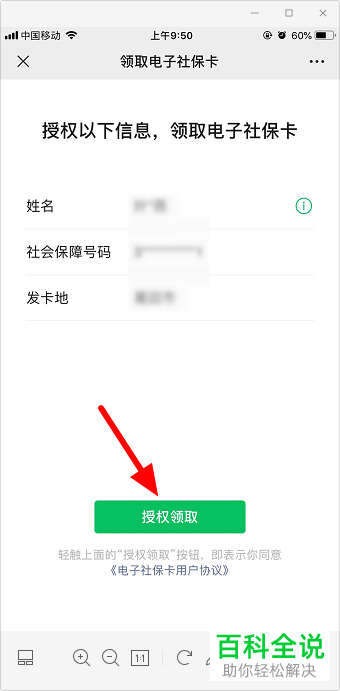
8. 然后点击下方的“授权领取”按钮。
-
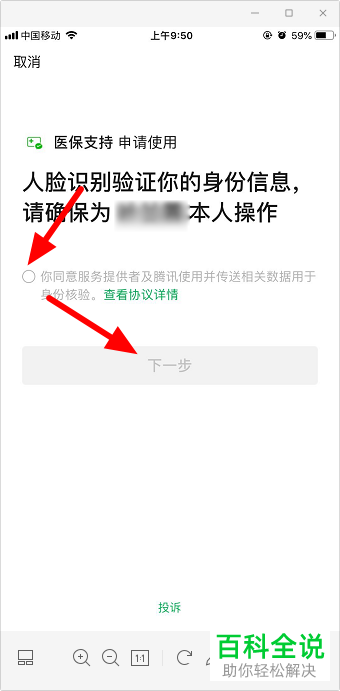
9. 进入人脸识别页面,确认是本人操作,勾选同意协议,点击“下一步”。
-
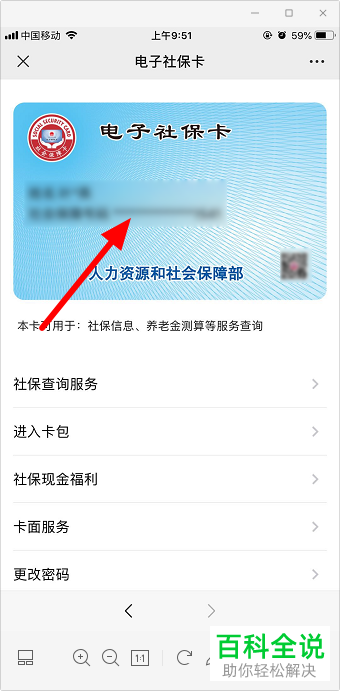
10. 然后根据提示,完成人脸验证后,就可以领取到电子社保卡了。
-
以上就是如何领取微信中的电子社保卡的具体操作步骤。


