
我们在使用CAD中的截图的时候,会需要将黑色的背景颜色改成白色,该怎么操作呢?今天就跟大家介绍一下如何将cad模型的背景颜色改成白色的具体操作步骤。
-
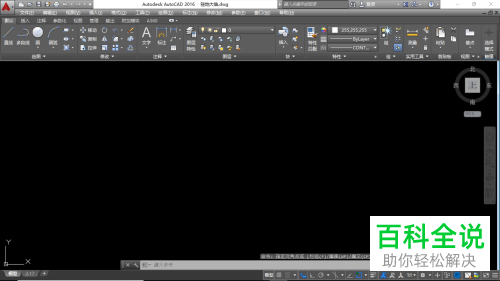
1. 如图,打开电脑上的CAD,当前的背景颜色为黑色。
-
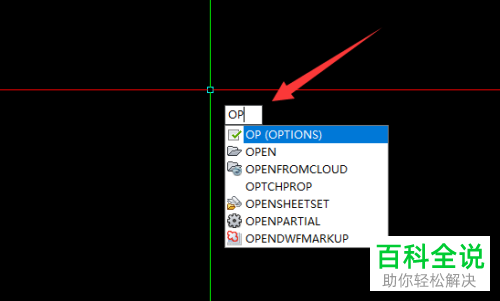
2. 如图,输入选项快捷命令“op”,按键盘上的回车键。
-
3. 在弹出的选项窗口中,上方切换到“显示”选项下,找到左侧的颜色按钮,点击。

-
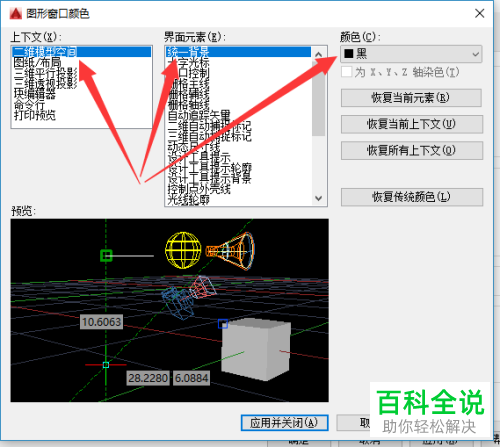
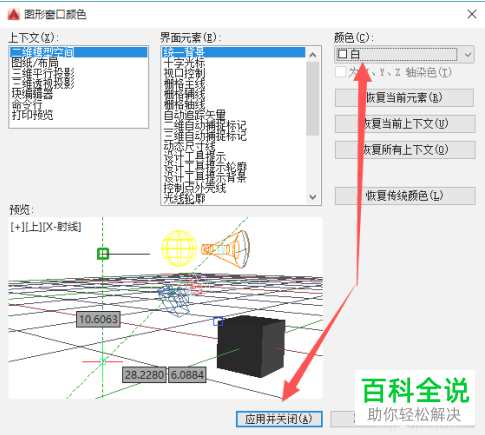
4. 如图,在弹出的图形窗口颜色窗口中,依次将模型空间、背景颜色选中。
-
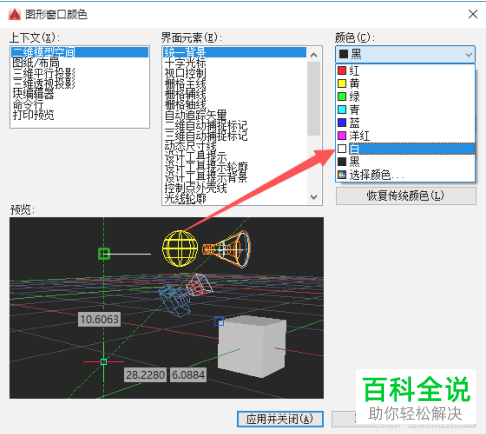
5. 在右侧点击颜色的下拉符号,在打开的菜单中,选择白色选项。
-
6. 最后,点击底部的应用并关闭按钮即可完成设置。
-
以上就是如何将cad模型的背景颜色改成白色的具体操作步骤。



