
如何设置鼠标滑轮垂直滚动一次滚动一个屏幕

鼠标是电脑使用过程如何设置鼠标滑轮垂直滚动一次滚动一个屏幕如何设置鼠标滑轮水平滚动字符数量,接下来小编就给大家介绍一下具体的操作步骤。
具体如下:
-
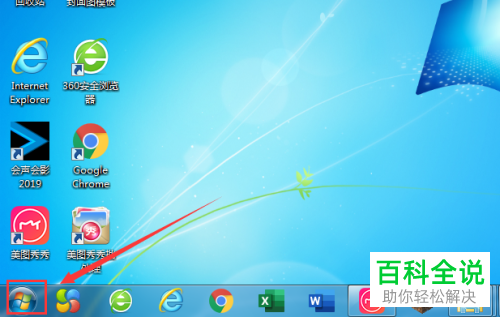
1. 首先第一步根据下图箭头所指,点击左下角【开始】图标。
-
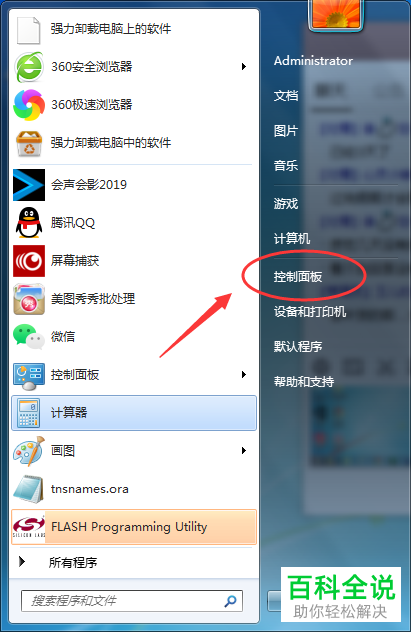
2. 第二步在弹出的菜单栏中,根据下图箭头所指,找到并点击【控制面板】。
-
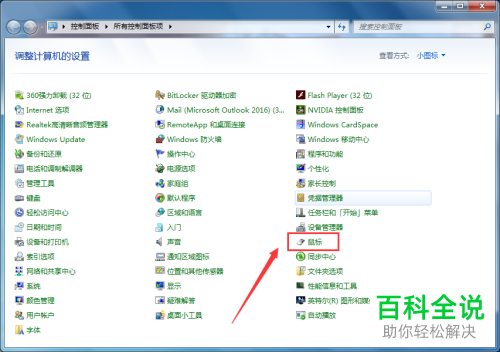
3. 第三步打开【控制面板】窗口后,根据下图箭头所指,点击【鼠标】选项。
-
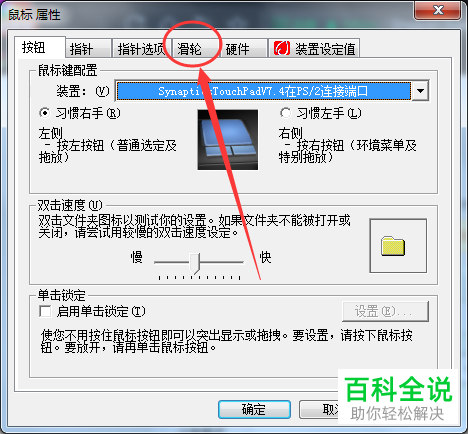
4. 第四步打开【鼠标 属性】窗口后,根据下图箭头所指,点击顶部【滑轮】选项。
-
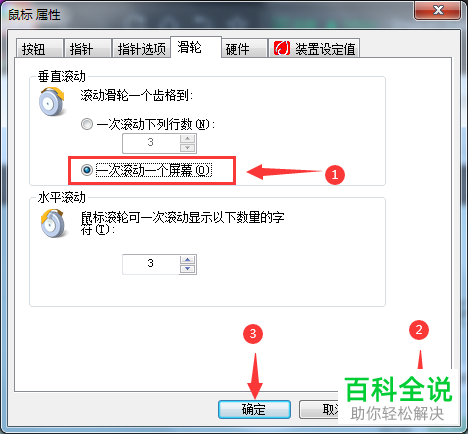
5. 最后在【滑轮】页面中,根据下图箭头所指,先勾选【一次滚动一个屏幕】,接着依次点击【应用-确定】选项即可。
-
-
以上就是如何设置鼠标滑轮垂直滚动一次滚动一个屏幕的方法。


