win10桌面图标位置经常变怎么办?

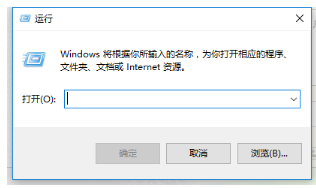
首先,按下Win+R,打开运行按钮。
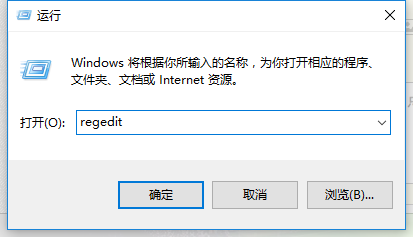
输入regedit,回车,打开注册表编辑器。
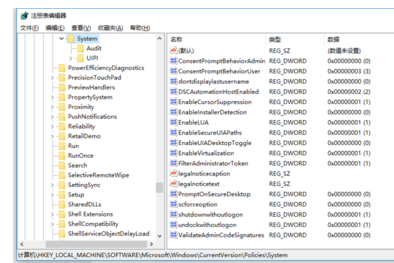
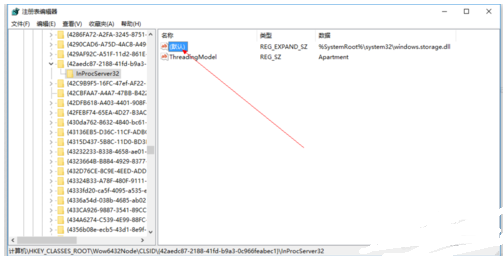
依次打开HKEY_CLASSES_ROOT\\Wow6432Node\\CLSID\\{42aedc87-2188-41fd-b9a3-0c966feabec1}\\InProcServer32键值。
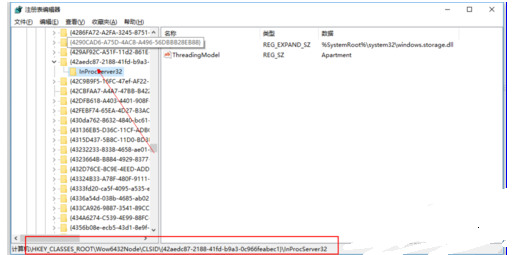
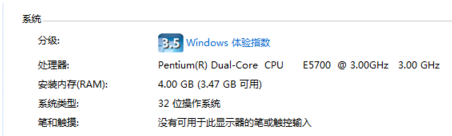
由于小编是64BIT系统,如果是32位,键值不同。分别是:HKEY_CLASSES_ROOT\\CLSID\\{42aedc87-2188-41fd-b9a3-0c966feabec1}\\InProcServer32,其实子健位置是一样的。
接下来,在右侧找到“默认”的红色键值,并打开。
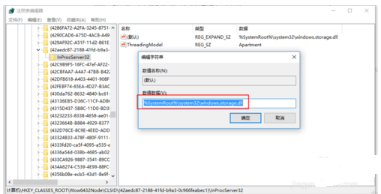
然后更改键值为:
%SystemRoot%\\system32\\windows.storage.dll
重新启动系统,大功告成。