
我们在使用手机的过程中经常会收到一些骚扰短信,如果我们想要屏蔽这些短信应该如何操作呢?今天,小编就教大家在小米手机的短信中屏蔽陌生人的网络短信。
具体如下:
-
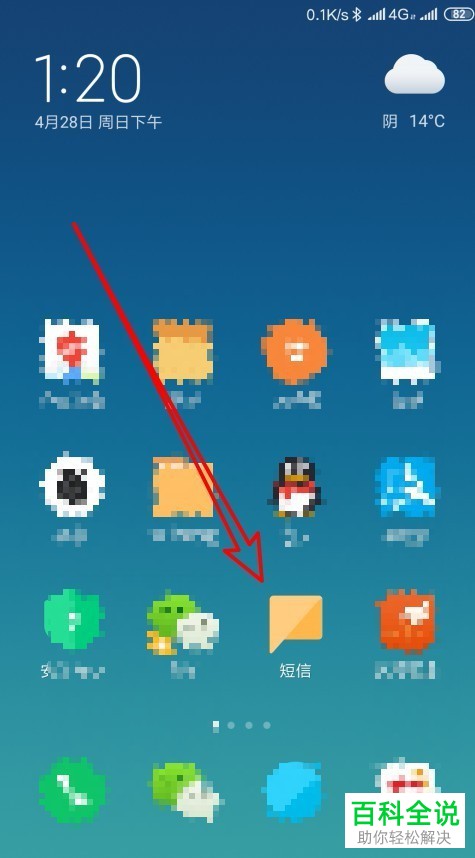
1. 我们先在手机中打开短信,如图。
-
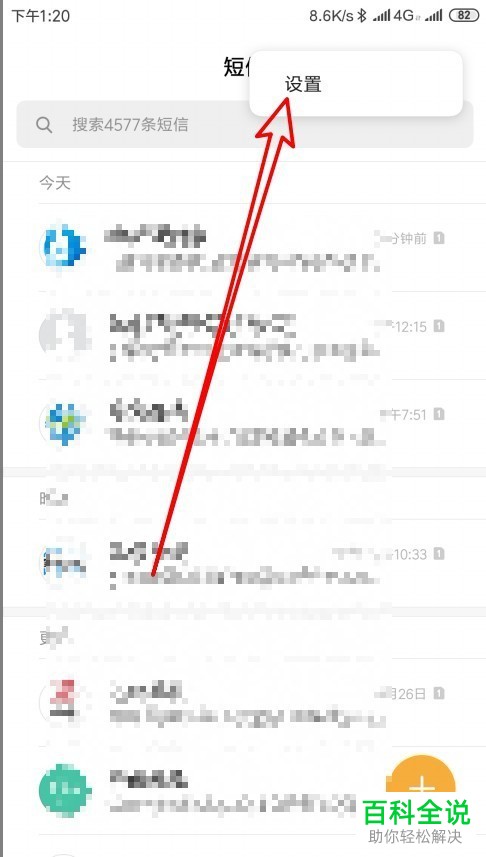
2. 之后在短信界面点击右上角的“三个点”图标,如图。

-
3. 之后在弹出的列表中点击【设置】,如图。
-
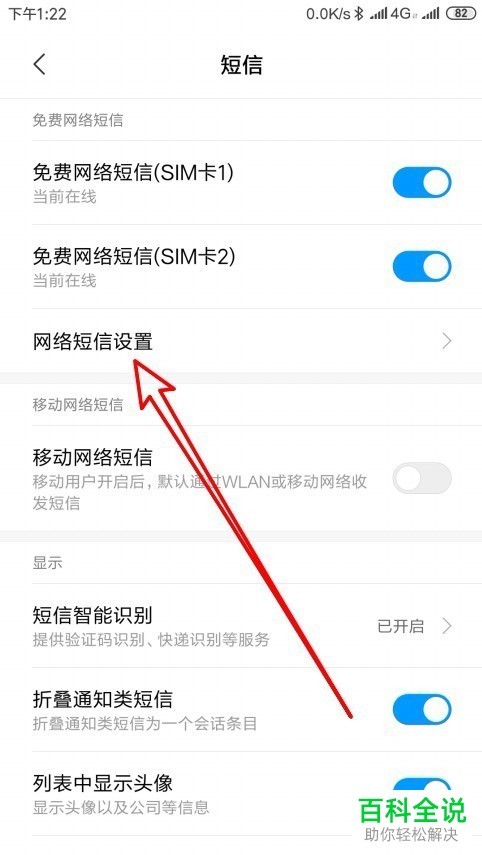
4. 然后我们就进入了短信界面,点击【网络短信设置】,如图。
-
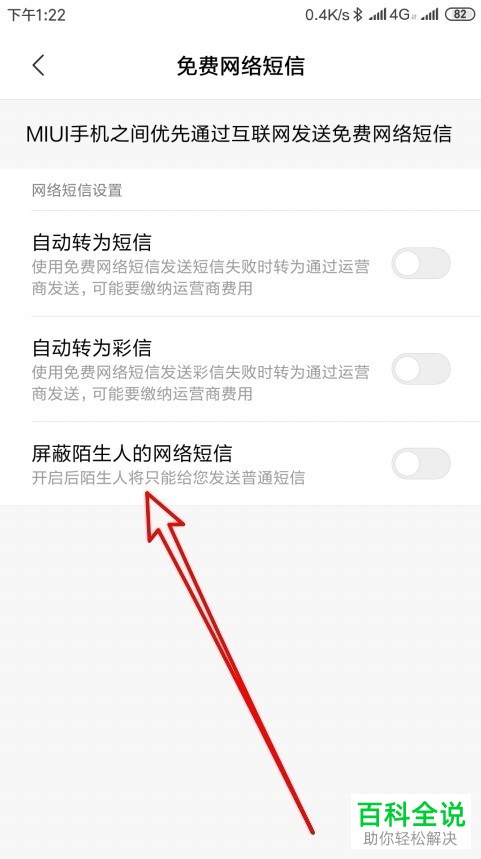
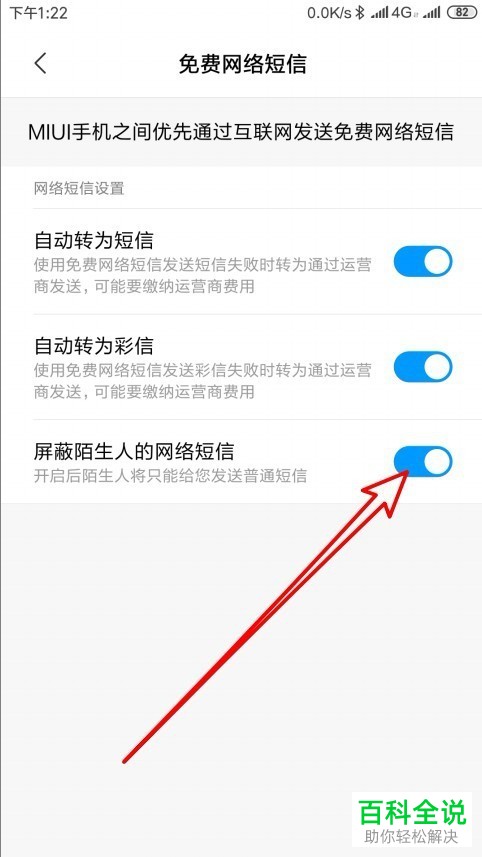
5. 然后进入了免费网络短信界面,看到设置项【屏幕陌生人的网络短信】,如图。
-
6. 之后将这一设置项右侧的开关打开,如图。
-
以上就是小编教大家在小米手机的短信中屏蔽陌生人的网络短信的方法,希望可以帮到大家。



