
手机剪映APP上怎么制作图片视频

今天给大家介绍一下手机剪映APP上怎么制作图片视频的具体操作步骤。
-
1. 首先打开手机,桌面上找到“剪映”APP,打开;

-
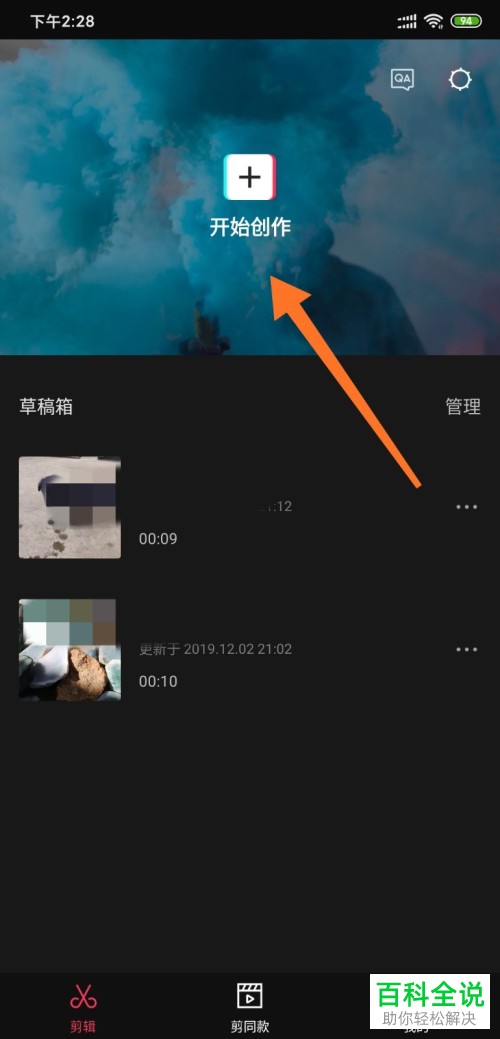
2. 然后选择首页的“开始创作”;
-
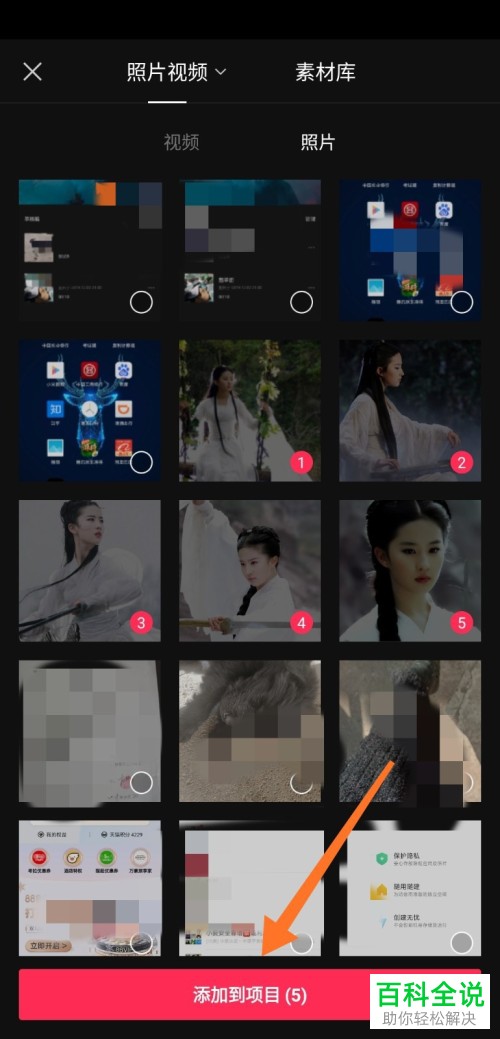
3. 然后进入图片选择页面,将要添加的照片选中;

-
4. 然后选择底部的“添加到项目”;
-
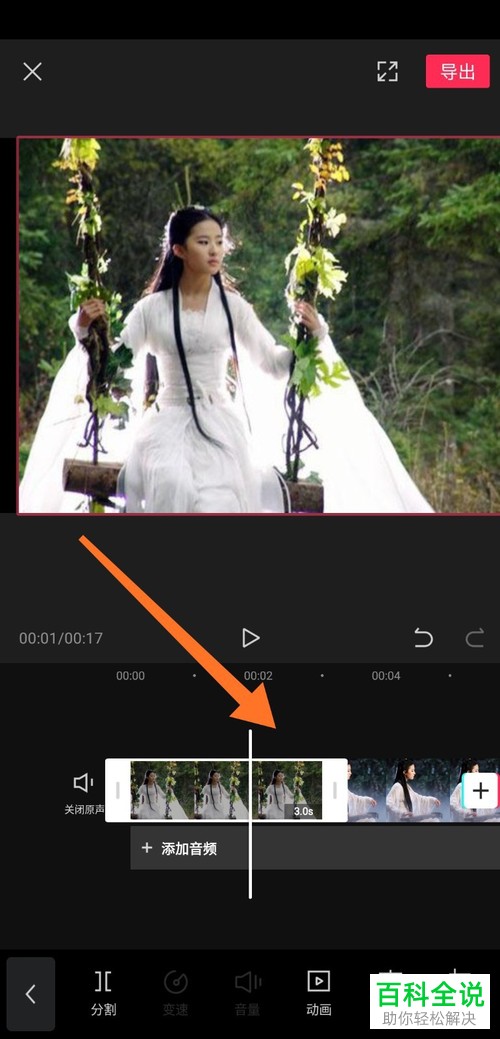
5. 接着选中图片,通过滑动页面下的白色框,来进行时长的设置;
-
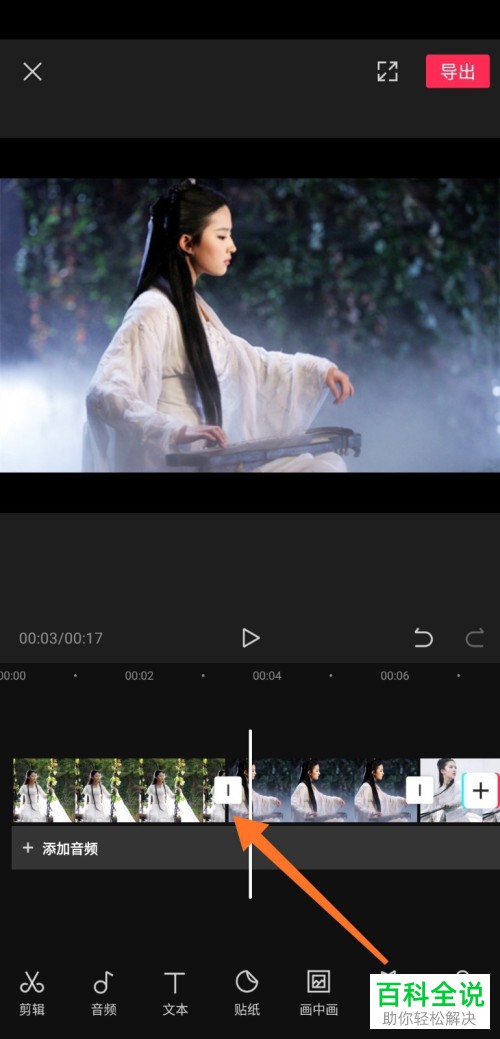
6. 再次点击图片,即可退出时长设置,然后我们选择下方的白色图标,进行转场方式的设置;
-
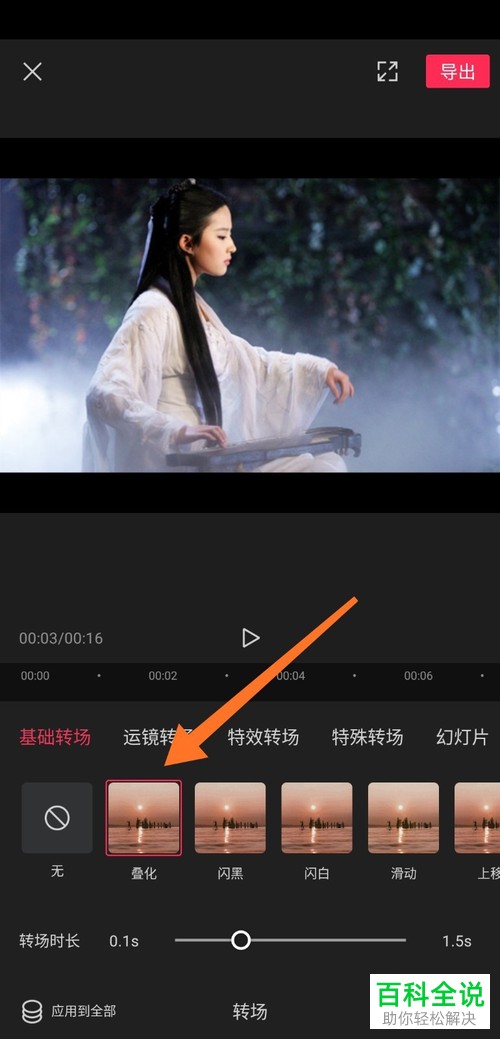
7. 如图,在下面根据自己的喜好选择转场方式,选好之后点“√”;
-
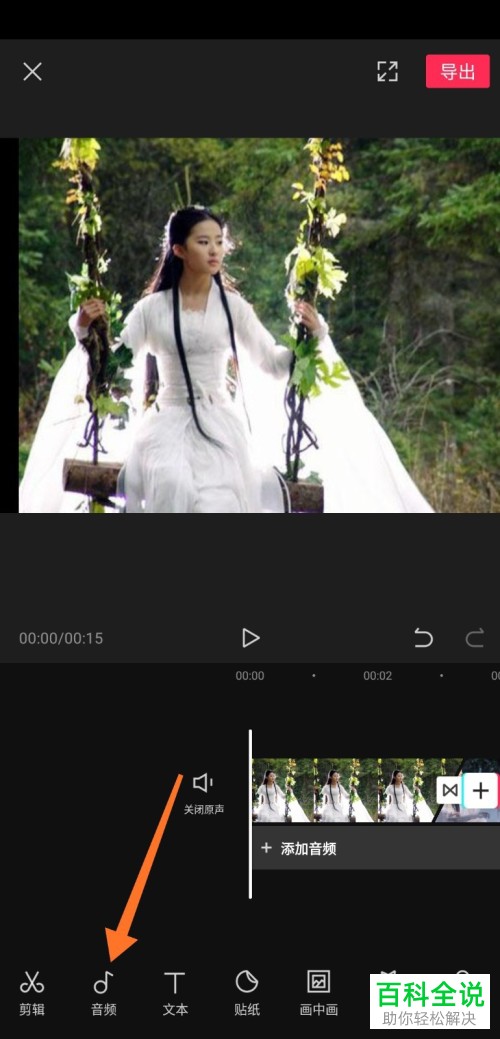
8. 按上述操作把所有图片的时长和转场都设置好之后,我们还可以选择下面的“音频”选项为视频添加音乐;
-
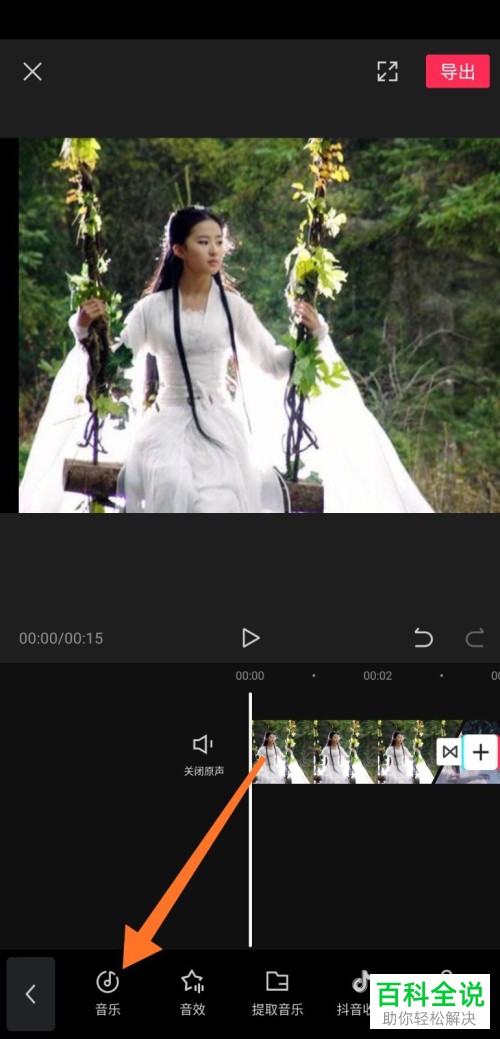
9. 音乐也有多种方式可以选择,根据自己的喜好选择即可;
-
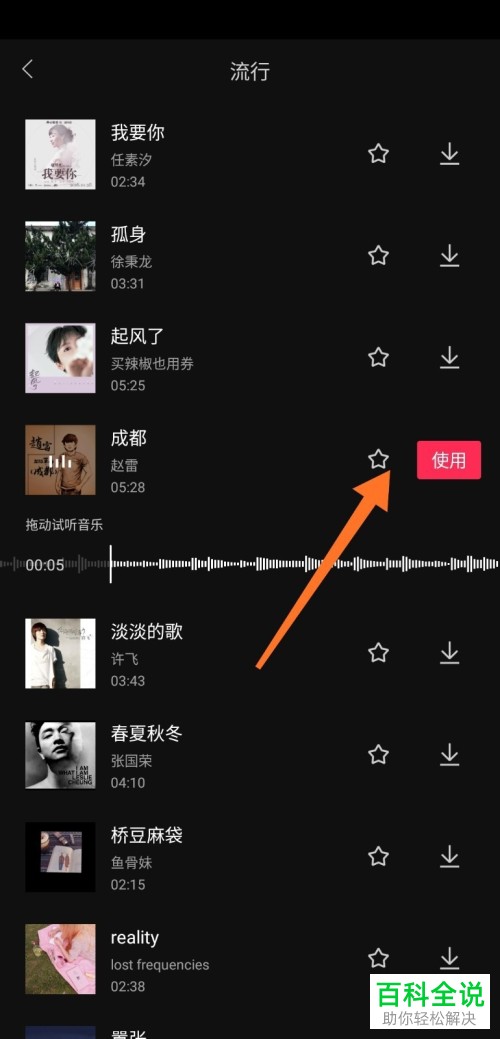
10.选好歌曲后,直接点击右侧的“使用”即可添加;
-
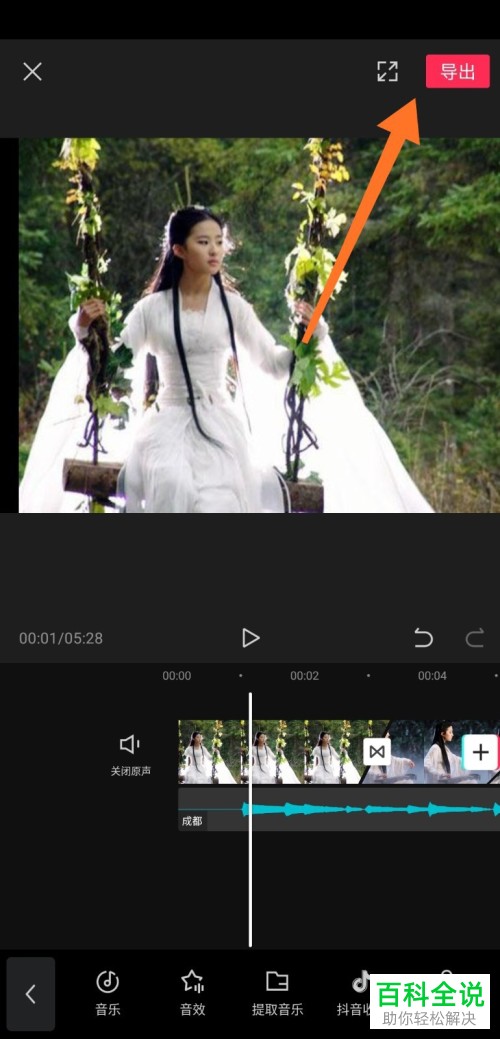
11. 最后选择右上角的“导出”即可;
 以上就是手机剪映APP上怎么制作图片视频的具体操作步骤。


