
Adobe Acrobat高级编辑可以编辑按钮边框颜色,该怎么设置按钮边框颜色呢?下面我们就来看看详细的教程。
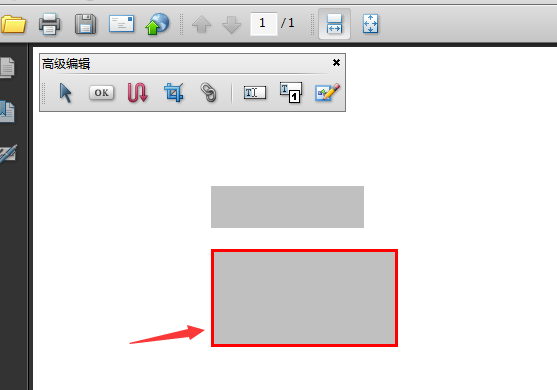
1、首先,进行点击高级编辑的工具的中的箭头的选项。
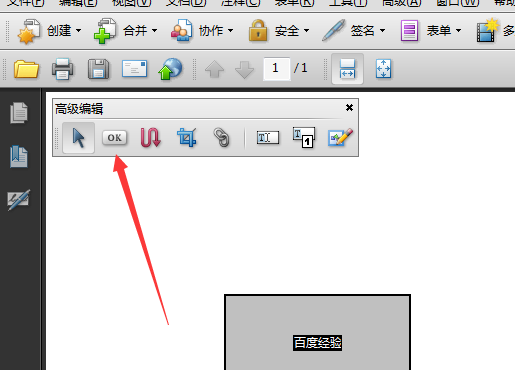
2、进行点击高级编辑中箭头的按钮之后,进行双击的按钮。
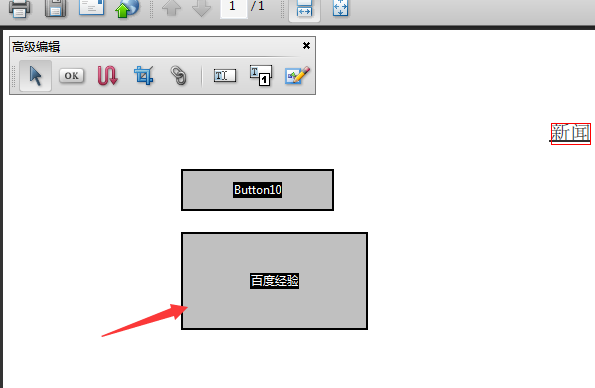
3、就会弹出了的一个按钮属性的界面当中,进行点击外观的选项。
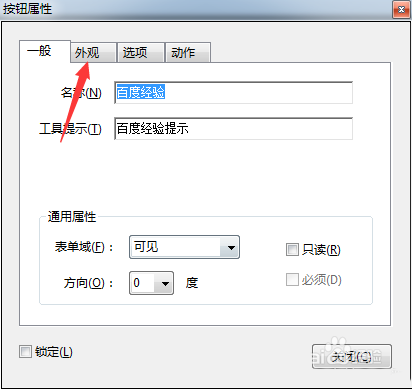
4、进入到了的外观的选项
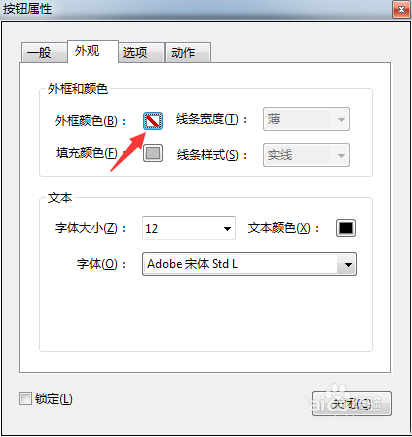
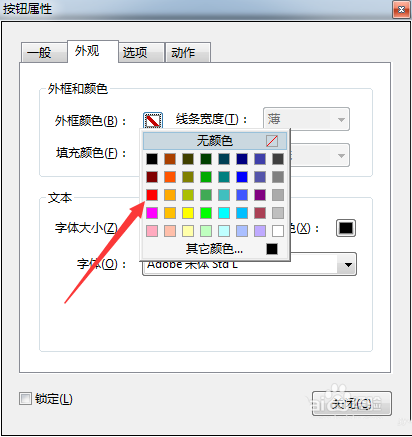
5、进行点击了外框颜色之后,弹出了下拉选中,进行点击一个颜色的选项。
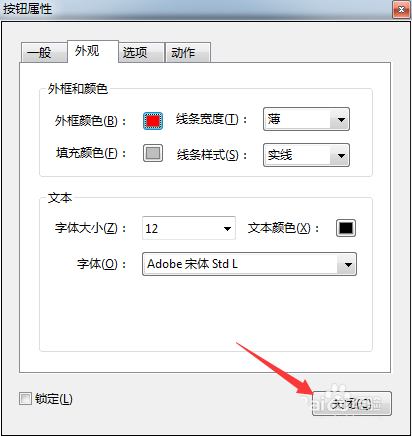
6、然后进行点击关闭
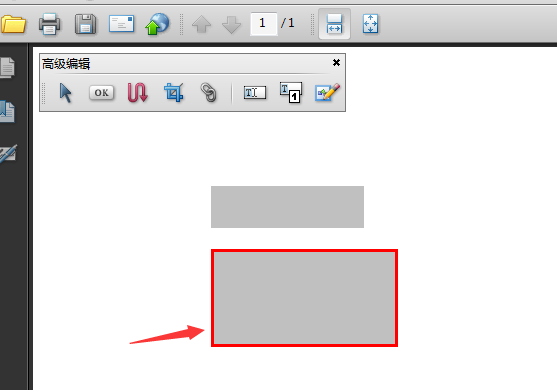
7、可以看到的是在pdf的添加的按钮边框的颜色被改为了红色的。
以上就是Acrobat设置按钮边框颜色的教程,希望大家喜欢,请继续关注我们。
安全知识大全



