
怎么使用Windows系统的telnet服务

使用Windows系统电脑的用户,想要使用telnet服务,但是却不知道如何使用,那么小编看来为大家介绍一下吧。
具体如下:
-
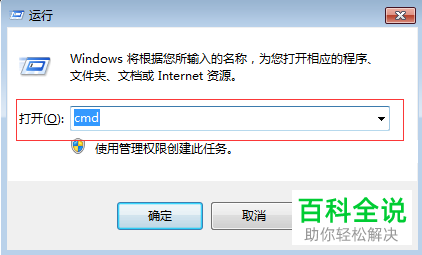
1.第一步,按键盘上的win r组合键,接着点击输入框,并输入cmd,然后点击确定选项。
-
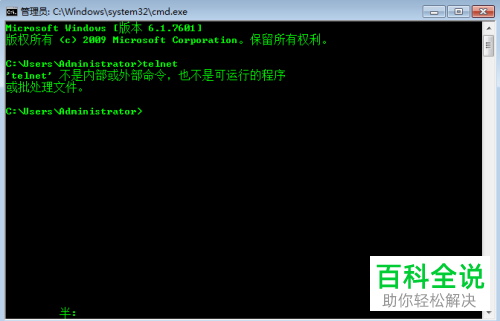
2.第二步,来到下图所示的管理员页面中,输入telnet,不是内部或外部命令。
-
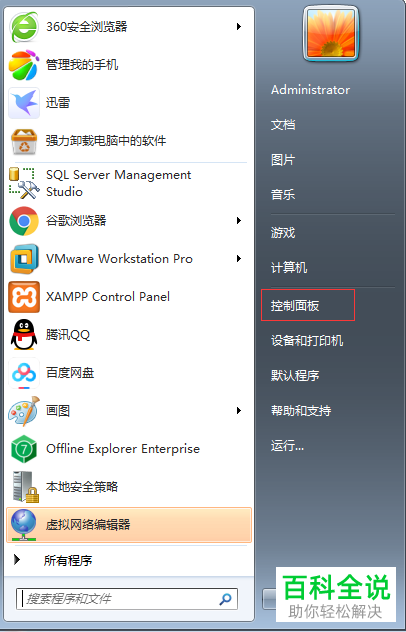
3.第三步,点击桌面左下角的开始图标,接着点击红框中的控制面板选项。
-
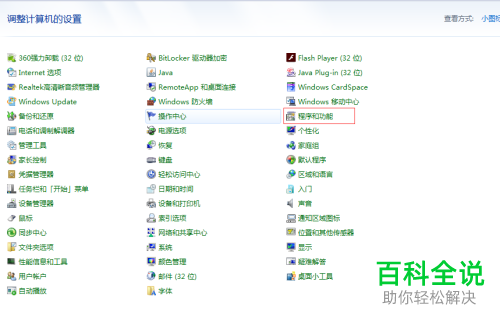
4.第四步,我们可以看到下图所示的控制面板页面,点击红框中的程序和功能选项。
-
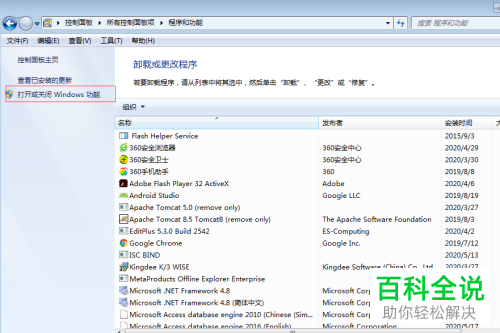
5.第五步,来到下图所示的程序和功能页面后,点击页面左侧的打开或关闭Windows功能选项。
-
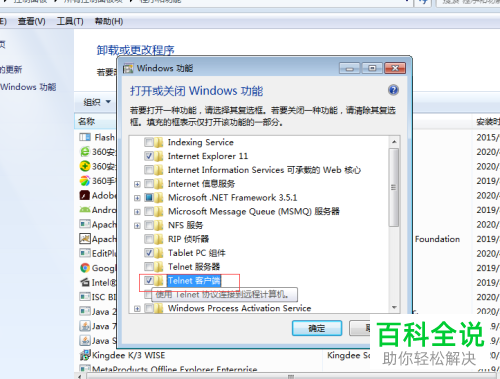
6.第六步,在下图所示的Windows功能页面中,勾选telnet客服端左边的复选框,接着点击右下角确定选项。
-
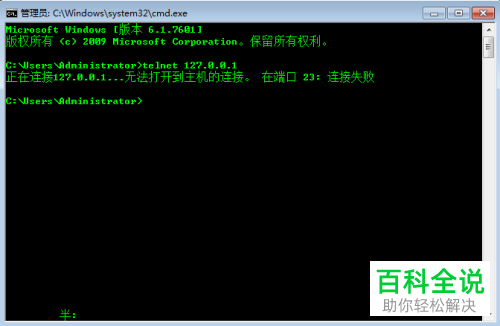
7.第七步,我们可以看到下图所示的页面,可以使用telnet服务了。
以上就是怎么使用Windows系统的telnet服务的方法。


