> 文章列表 > PS软件融合素材后图层混合模式下比较亮怎么调整

PS软件融合素材后图层混合模式下比较亮怎么调整

PS软件融合素材后图层混合模式下比较亮怎么调整

ps是我们常用的图片编辑软件之一,有小伙伴问融合素材图层混合模式下比较亮怎么调节,下面小编介绍一下。

具体如下:

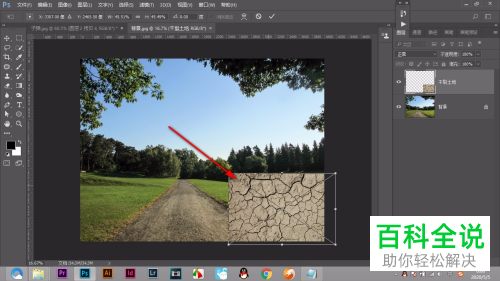
  1. 1. 打开【ps】,导入需要融合的素材

    PS软件融合素材后图层混合模式下比较亮怎么调整

  2. PS软件融合素材后图层混合模式下比较亮怎么调整

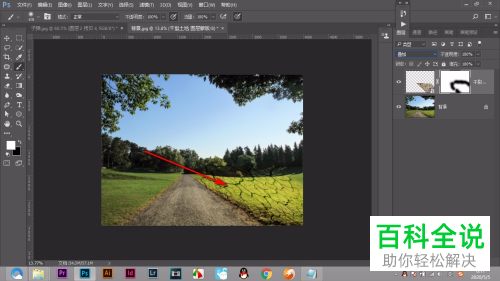
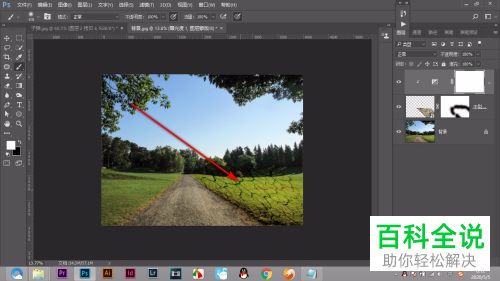
  3. 2.然后点击左侧的“直接选择工具”,拖拽锚点制作出透视效果,如图所示,制作好回车,在添加一个蒙板

    PS软件融合素材后图层混合模式下比较亮怎么调整

  4. PS软件融合素材后图层混合模式下比较亮怎么调整

  5. 3.使用“画笔工具”擦除多余的部分,再打开“混合模式”,选择“叠加

    PS软件融合素材后图层混合模式下比较亮怎么调整

  6. PS软件融合素材后图层混合模式下比较亮怎么调整

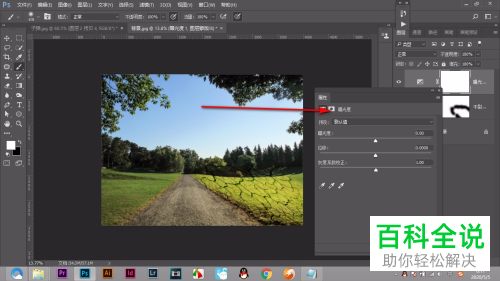
  7. 4.最后打开曝光度的调整图层,调低曝光度即可

    PS软件融合素材后图层混合模式下比较亮怎么调整