
PS中怎么制作放射性线状通道

今天,小编给大家分享PS中制作放射性线状通道的方法,希望对大家有所帮助。
具体如下:
-
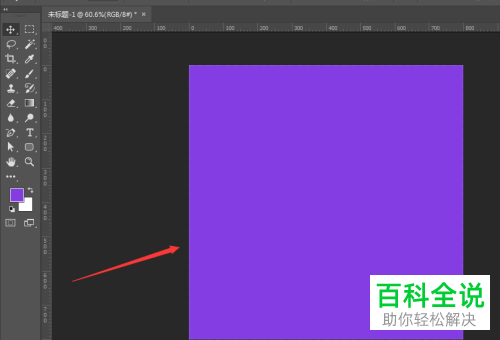
1. 首先,请大家在自己的电脑中找到“PS”软件,点击进入主界面,然后新建一个画布,并且填充一种颜色。
-
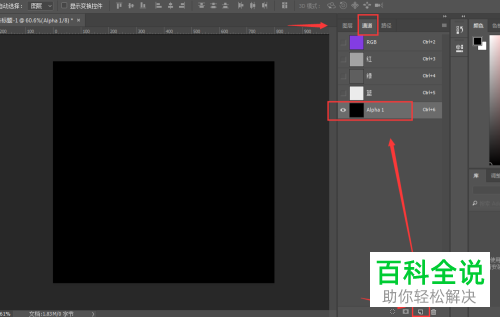
2. 第二步,我们来到如图所示的新界面,请大家把通道设置打开,然后新建alpha通道。
-
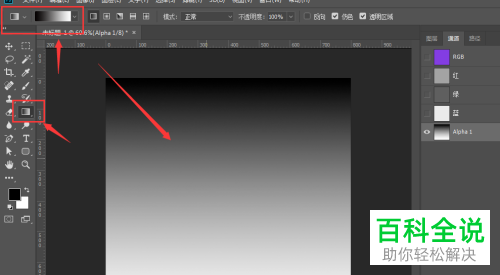
3. 第三步,完成上一步后,我们需要点击打开“渐变工具”,请大家在alpha通道中拉出一个如图所示的渐变色。
-
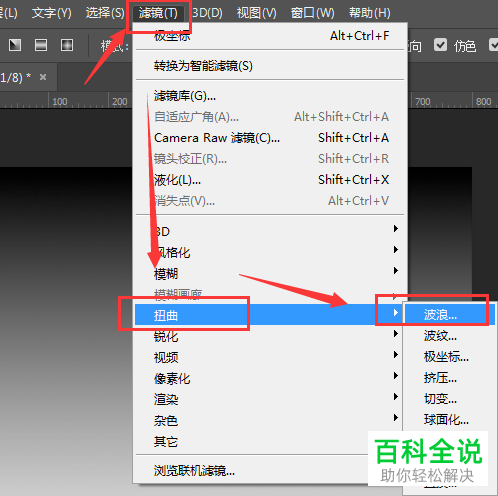
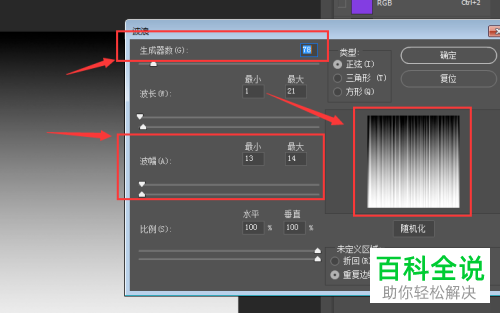
4. 第四步,接下来,请大家点击“滤镜”中的“波浪”属性。
-
5. 第五步,完成上一步后,我们可以在这里获知波浪的数值,请大家在屏幕右边查看目前的变化,请把画面调整细腻,接着按下“确定”即可。
-
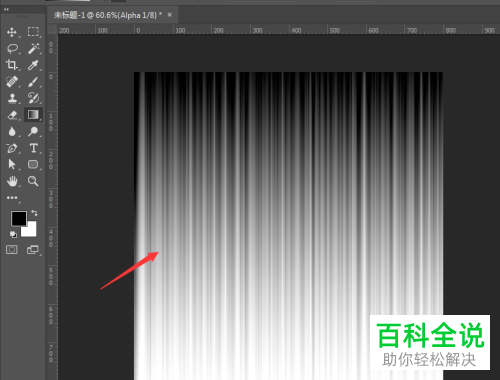
6. 第六步,如图所示即为调好之后的效果,屏幕中为制作好的条状物。
-
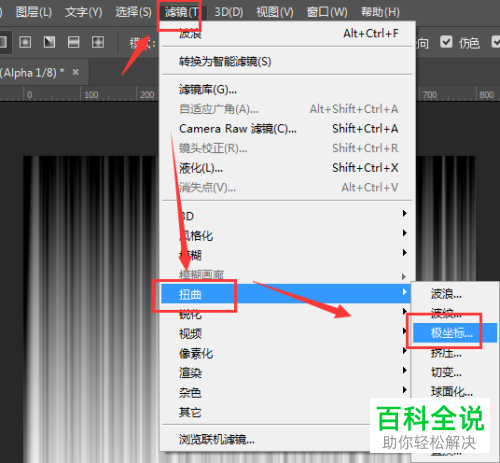
7.第七步,接下来,我们需要点击“滤镜”中的“极坐标”属性。
-
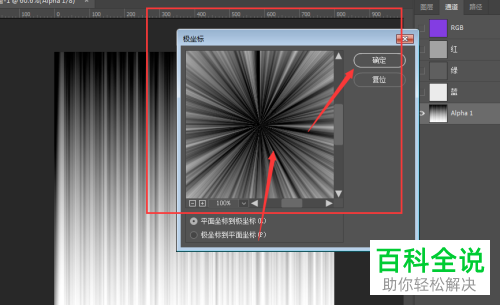
8. 第八步,请大家单击选择“平面到极坐标”属性设置,然后按下“确定”即可。
-
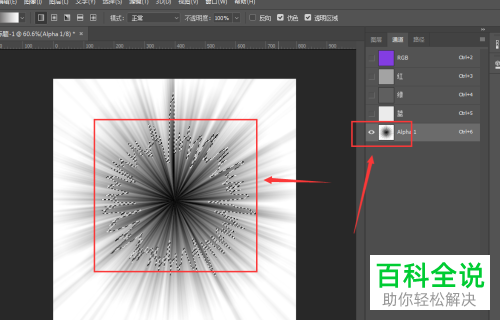
9. 第九步,如图所示,请大家按住ctrl键,并点击alpha通道,这样就能调出选区,接着选择回到图层区就行了。
-
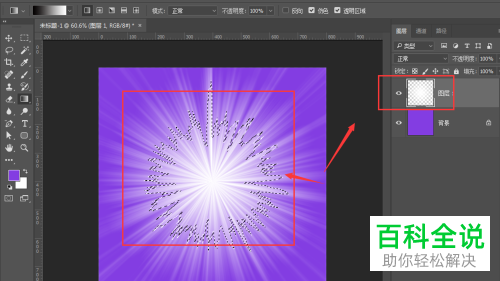
10. 最后一步,请大家新建一个空白图层,接着填充白色背景,操作完成,效果如图、
-
以上就是PS中制作放射性线状通道的方法。


