
怎么通过PS制作GIF动图
PS是现在十分常用的一款图片编辑软件,有些用户想知道怎么通过PS制作GIF动图,接下来小编就给大家介绍一下具体的操作步骤。
具体如下:
-
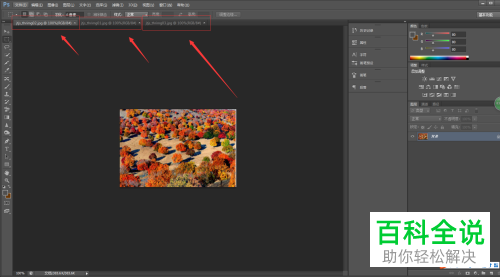
1. 首先第一步打开电脑中的PS软件,根据下图箭头所指,导入需要编辑的图片。
-
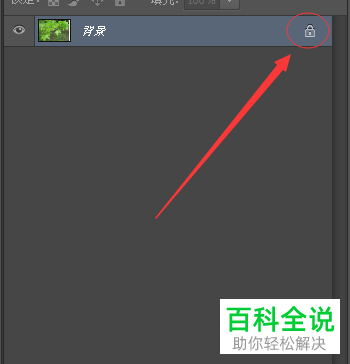
2. 第二步根据下图箭头所指,点击图层右侧【锁】图标。
-
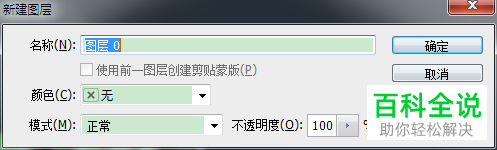
3. 第三步打开【新建图层】窗口,根据下图所示,点击【确定】选项。
-
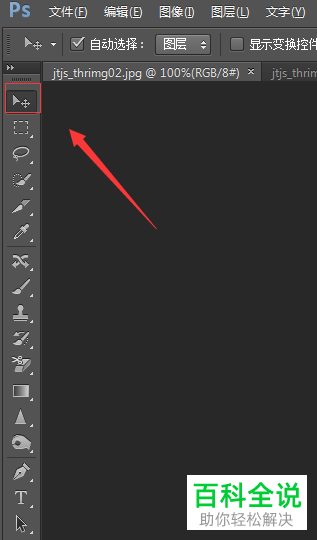
4. 第四步根据下图箭头所指,点击左侧【移动工具】图标。
-
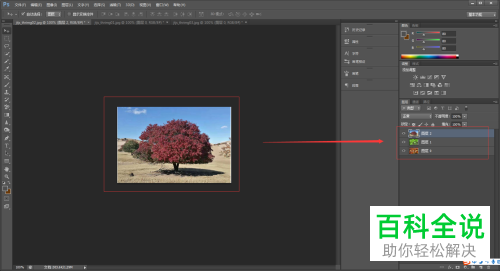
5. 第五步根据下图箭头所指,依次将所有图片移动到相同位置。
-
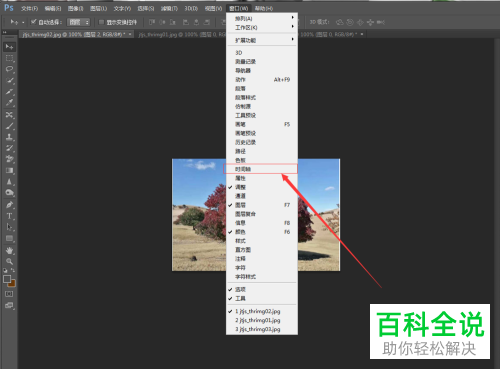
6. 第六步先点击顶部【窗口】选项,接着在弹出的菜单栏中根据下图箭头所指,勾选【时间轴】。
-
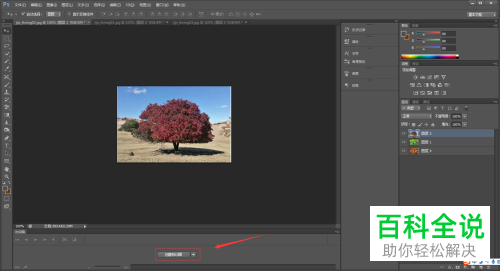
7. 第七步根据下图箭头所指,点击【创建帧动画】选项。
-
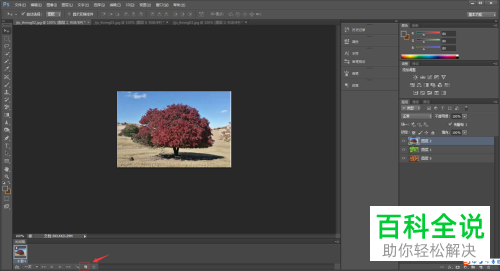
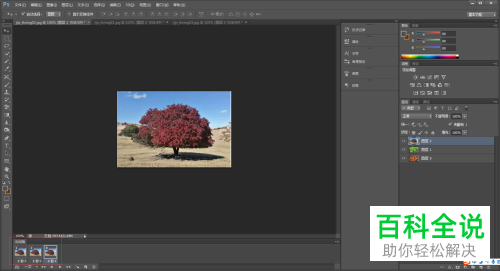
8. 第八步在弹出的菜单栏中,根据下图箭头所指,先点击【复制所选帧】图标,接着按照图片个数复制多个帧。
-
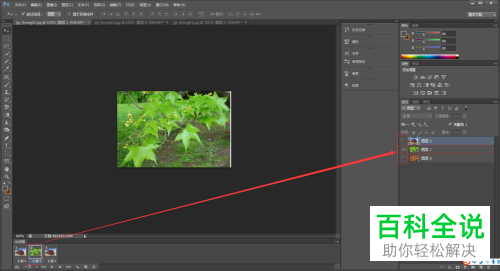
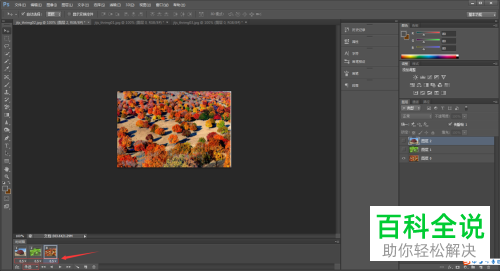
9. 第九步根据下图箭头所指,先选中第二帧,接着设置目标图片并将其他图片隐藏,然后此步骤依次设置所有图片。
-
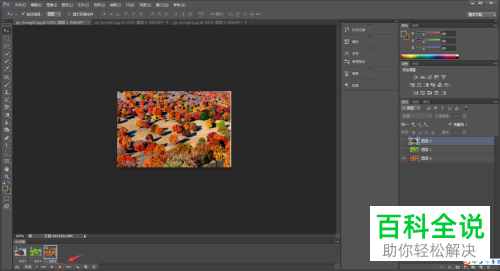
10. 第十步调整完成后,根据下图箭头所指,按照需求设置间隔时间。
-
11. 第十一步设置完成后,根据下图箭头所指,可用点击【播放】图标预览效果。
-
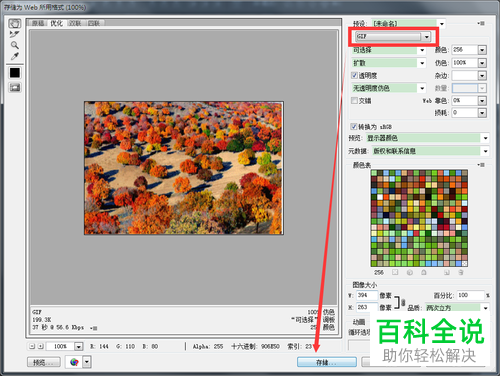
12. 第十二步先按下【Ctrl+Alt+Shitf+S】快捷键打开【另存为】窗口,接着根据下图箭头所指,将【格式】设为【GIF】并点击【存储】选项。
-
13. 最后根据下图所示,找到并双击GIF图片即可。

-
以上就是怎么通过PS制作GIF动图的方法。


