
我们在支付宝里开通爱奇艺会员时,默认是到期后自动续费,这样即使我们不想用会员了也会自动扣钱,下面给大家介绍怎么在支付宝里关闭爱奇艺自动续费?
具体如下:
-
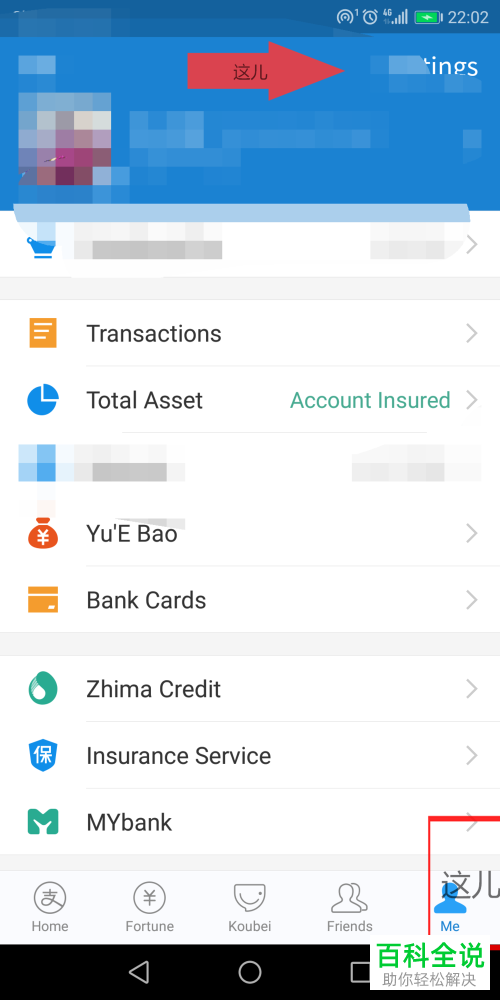
1. 第一步,我们点击打开支付宝后,点击右下角的【我】进去后,点击右上角的设置按钮进去;(小编显示的支付宝是原文版的,但各个按钮的位置是一样的)
-
-
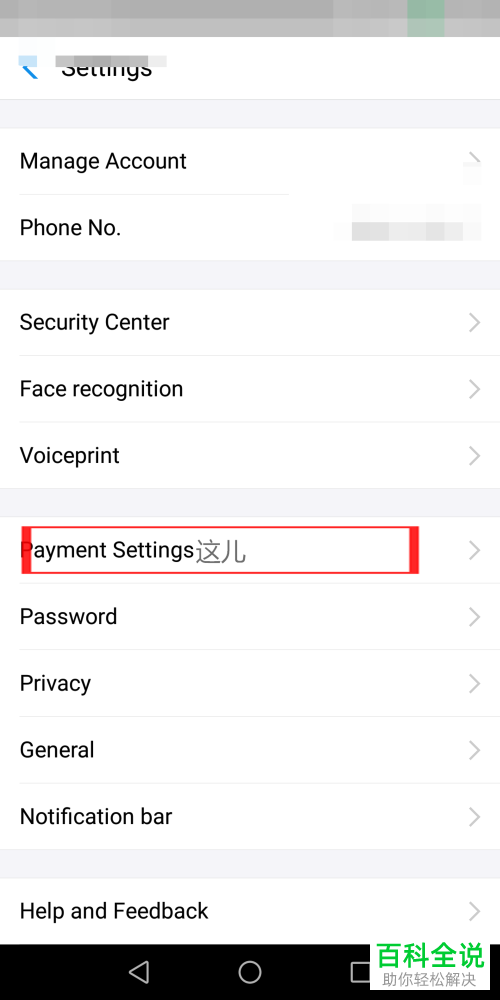
3. 进入设置界面后,我们在这个界面找到并点击“付款设置”,如图所示;
-
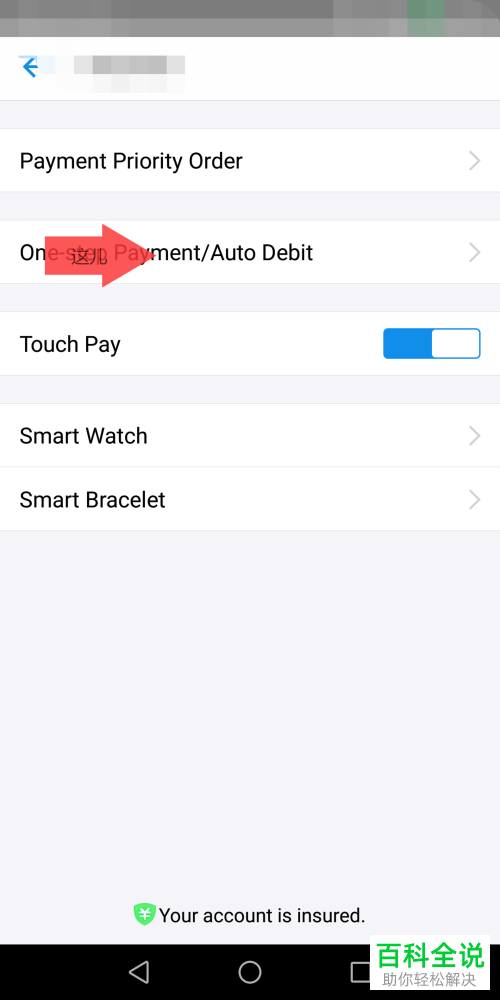
4. 打开付款设置的界面后,我们点击“自动付款”如图所示;
-
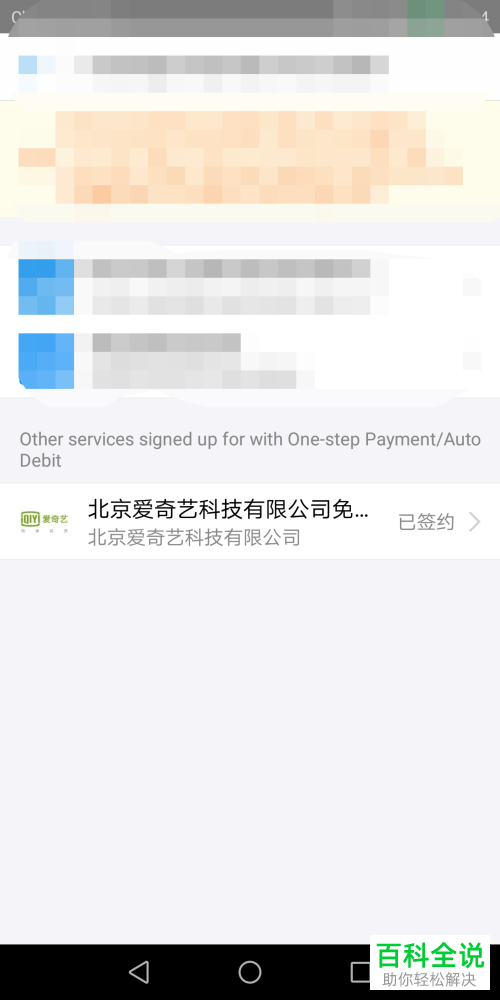
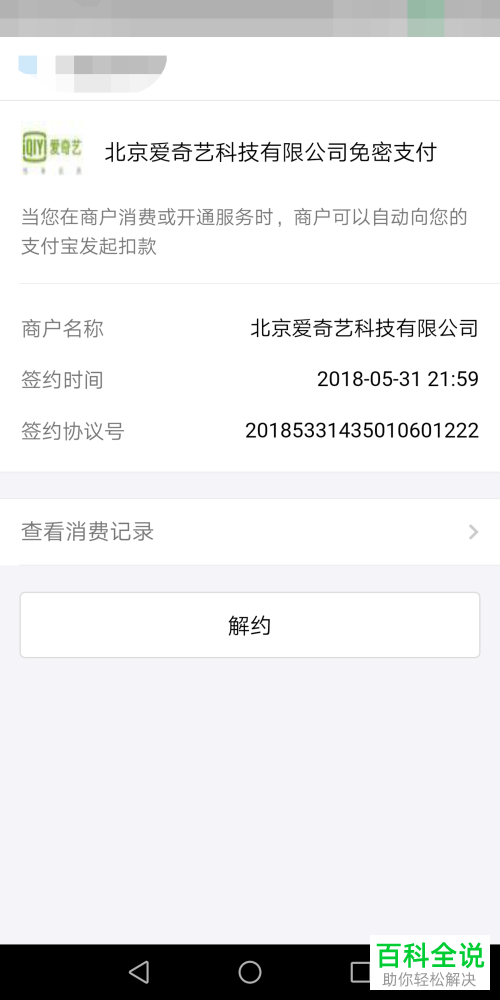
5.进去后,就可以看到我们当前有哪些正在自动扣费的收费项,我们点击爱奇艺进去;
-
6. 然后在这个界面点击解约,就可以关闭爱奇艺会员自动扣费的设置;
-
以上就是怎么在支付宝里关闭爱奇艺自动续费的方法。



