
当我们在使用电脑的时候,可以通过QQ电脑版来与好友取得联系,如果想要QQ对话框始终处于最前方的话,应如何设置呢?接下来就由小编来告诉大家。
具体如下:
-
1. 第一步,打开电脑并在桌面找到QQ图标,在登陆窗口中输入账号密码完成登陆并进入主页。

-
2. 第二步,进入QQ主页后,点击左下角的三横图标。

-
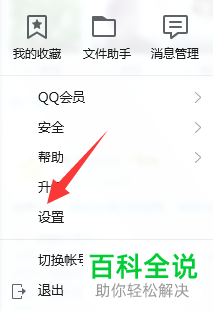
3. 第三步,点击弹出菜单中的设置选项。
-
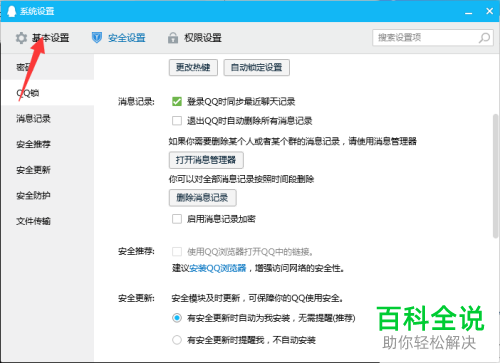
4. 第四步,打开系统设置窗口后,点击上方的基本设置选项。
-
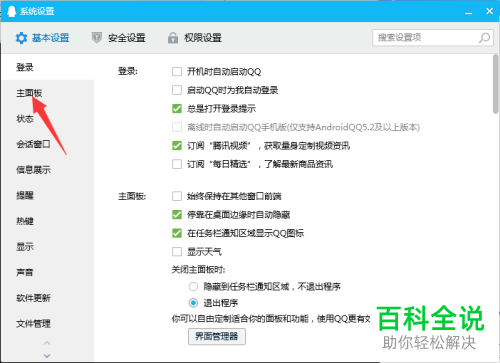
5. 第五步,在下方的页面中,点击左侧的主面板选项。
-
6. 第六步,在右侧的详情页面中勾选始终保持在其他窗口前端即可。

-
以上就是小编为大家带来的将QQ对话框始终保持在其他窗口前端的方法。



