
在钉钉家校本中批改作业时怎么添加评语
今天给大家介绍一下在钉钉家校本中批改作业时怎么添加评语的具体操作步骤。
-
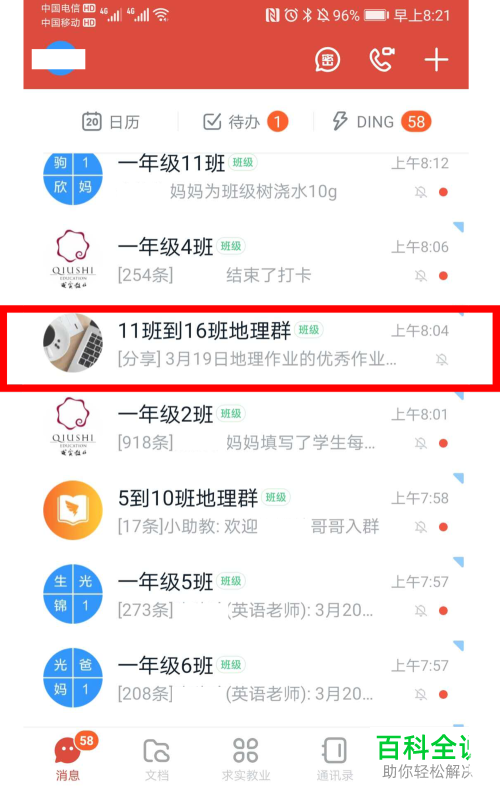
1. 首先打开手机上的钉钉APP,进入主页面后,找到我们的班级群,点击进入。
-
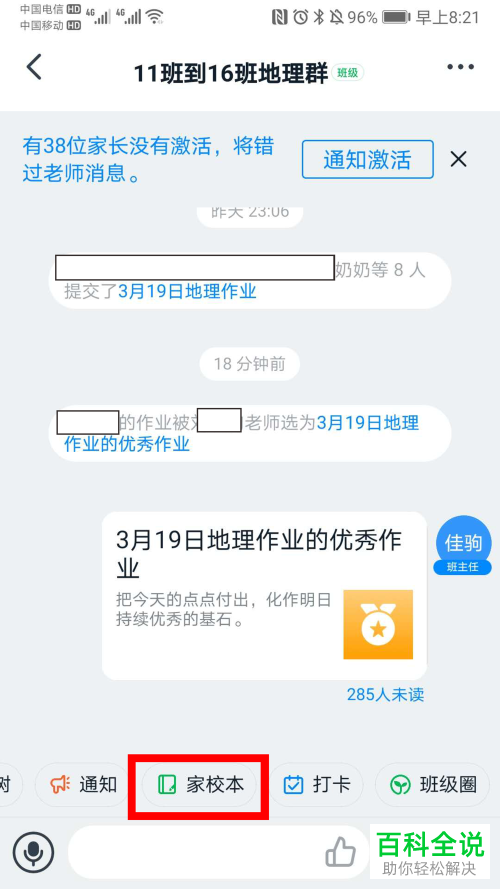
2. 在打开的群聊天页面,点击下方的【家校本】选项。
-
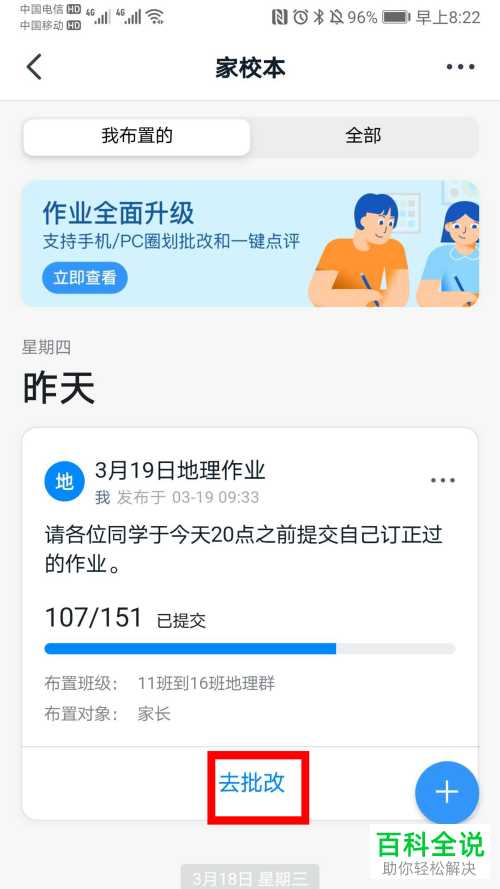
3. 如图,在打开的【家校本】页面,选择学生提交的作业记录,点击下面的【去批改】按钮。
-
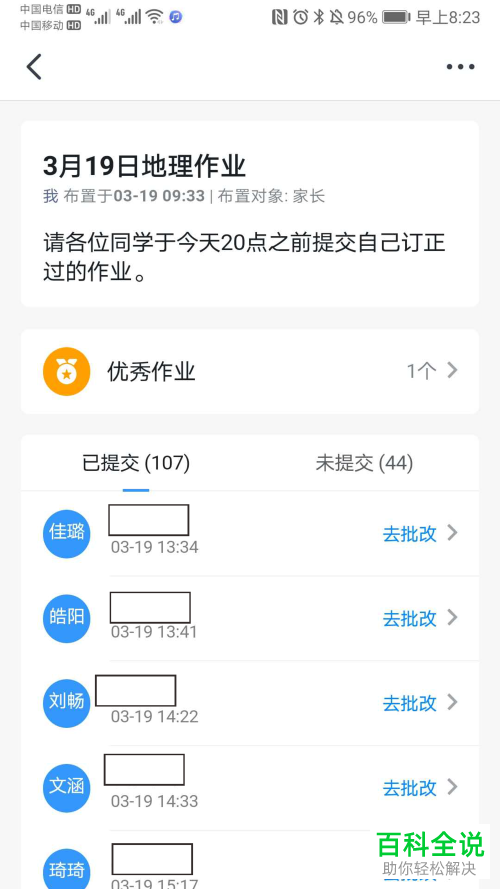
4. 如图,在打开的页面,就可以看到所有已提交的作业列表了,选择一个学生,点击右侧的【去批改】。
-
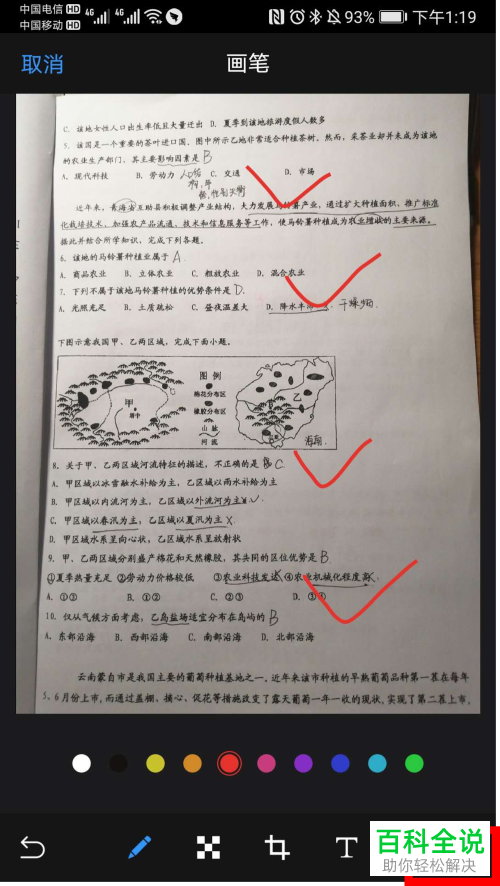
5. 如图,进入批改页面后,点击左下角的【圈划批改】,即可进行打对或打错,批改完成后,点击右下角的【完成】。
-
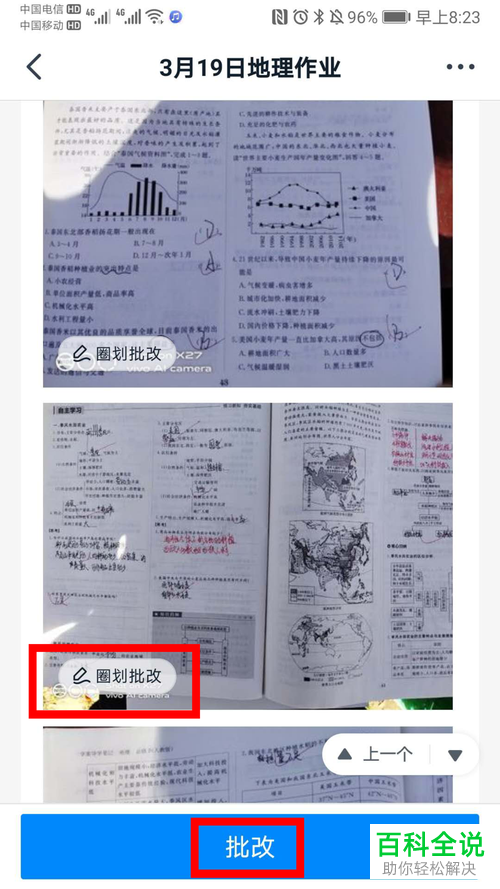
6. 最后,批改完成后,继续点击底部的【批改】。
-
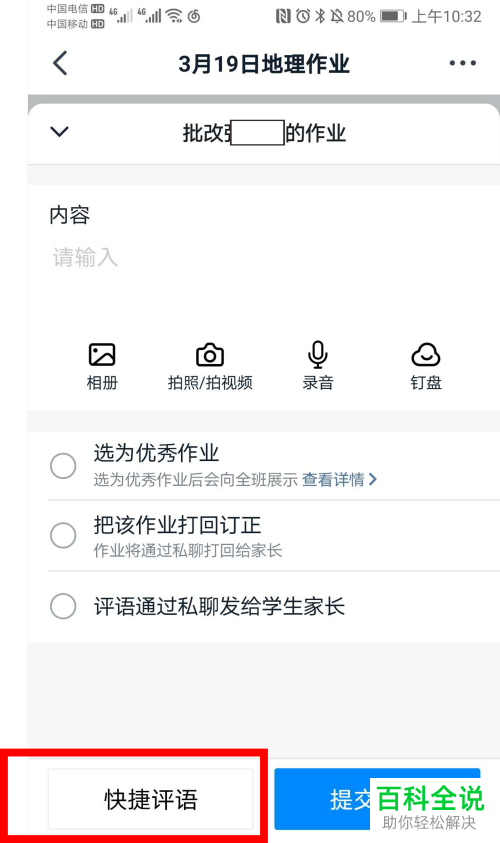
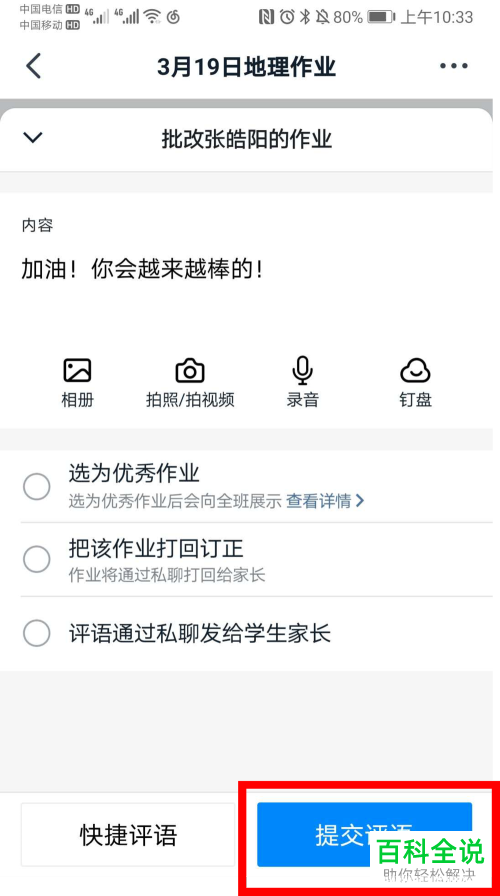
7. 如图,在跳转的页面,我们就可以选择左下角的【快捷评语】选项了,点击。
-
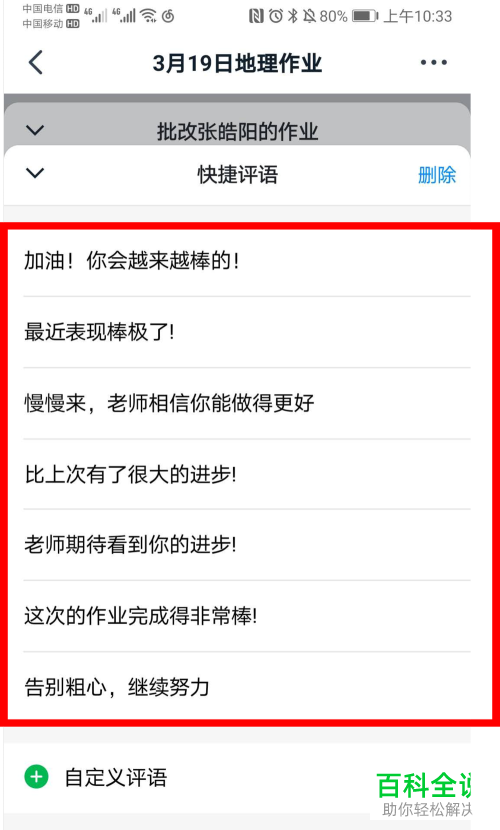
8. 如图,在打开的快捷评语列表中,选择想要对该学生的评语。
-
9. 选择好之后,点击【提交评语】,学生就会收到我们给他的评语了。
-
以上就是在钉钉家校本中批改作业时怎么添加评语的具体操作步骤。


