> 文章列表 > 一招教你在Photoshop软件中复制文件图层

一招教你在Photoshop软件中复制文件图层

一招教你在Photoshop软件中复制文件图层

相信很多小伙伴都有在使用Photoshop,在其中如何才能复制文字图层呢?方法很简单,下面小编就来为大家介绍。

具体如下:

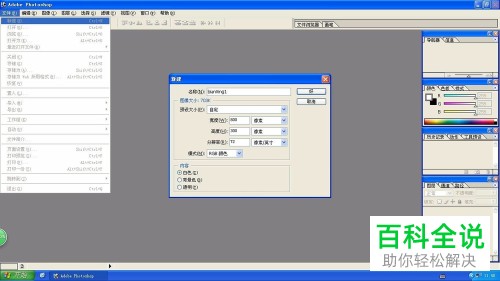
  1. 1. 首先,在PS软件中新建一个图层,具体参数参考下图。

    一招教你在Photoshop软件中复制文件图层

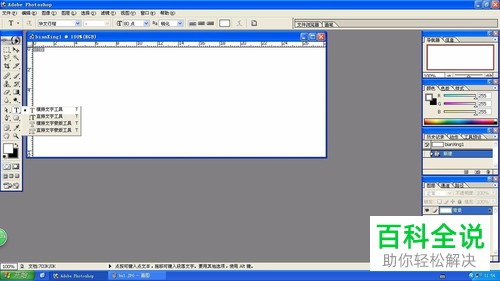
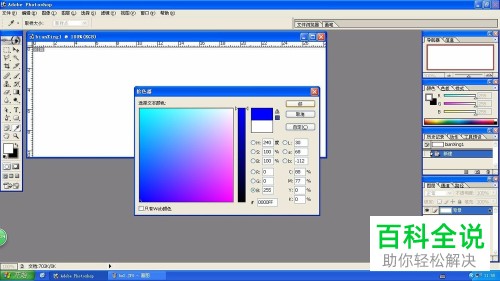
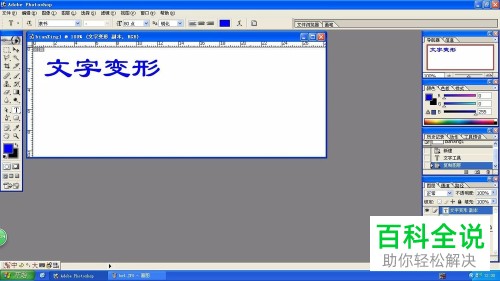
  2. 2. 点击左侧菜单栏中的“横排文字工具”,并将文本颜色设置为蓝色。

    一招教你在Photoshop软件中复制文件图层

  3. 一招教你在Photoshop软件中复制文件图层

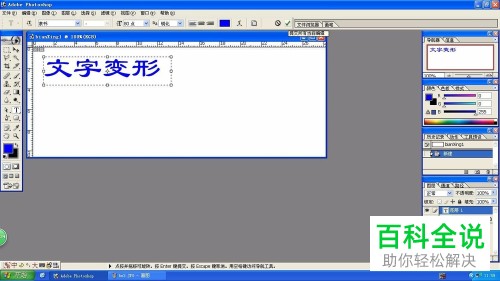
  4. 3. 输入相应文字内容后,将文字所在的图层拖动到“新建”按钮处就可以复制图层了。

    一招教你在Photoshop软件中复制文件图层

  5. 一招教你在Photoshop软件中复制文件图层

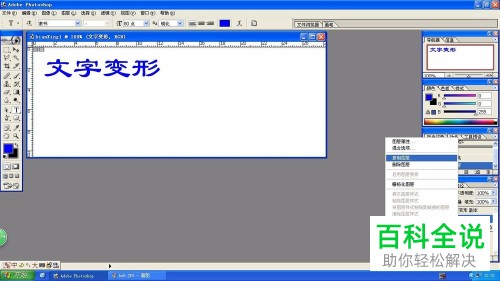
  6. 4. 此外,我们也可以直接右键图层,在弹出菜单中点击“复制图层”即可。

    一招教你在Photoshop软件中复制文件图层

  7. 以上就是小编为大家介绍的在Photoshop软件中复制文件图层的方法,希望能帮到你~

汽车配件