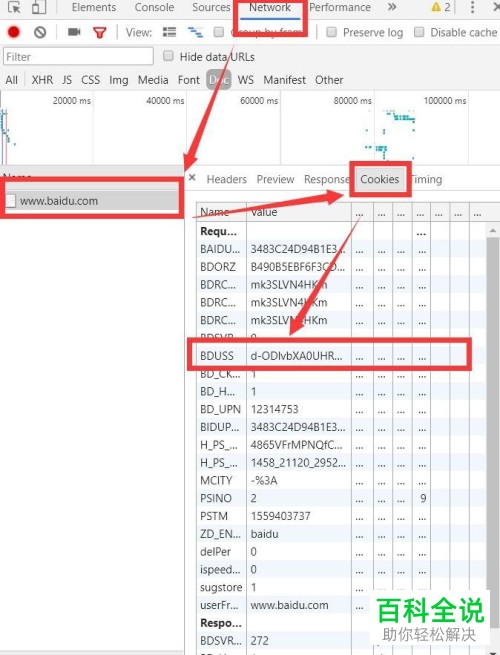
现在有很多人喜欢在电脑上使用谷歌浏览器上网,有些新用户不知道如何查看与编辑网页Cookies,接下来小编就给大家介绍一下具体的操作步骤。
查看
-
1. 首先第一步打开电脑中的谷歌浏览器,进入相关网页。根据下图所示,小编以【百度】为例。

-
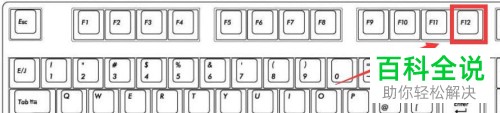
2. 第二步根据下图箭头所指,按下键盘上的【F12】键。
-
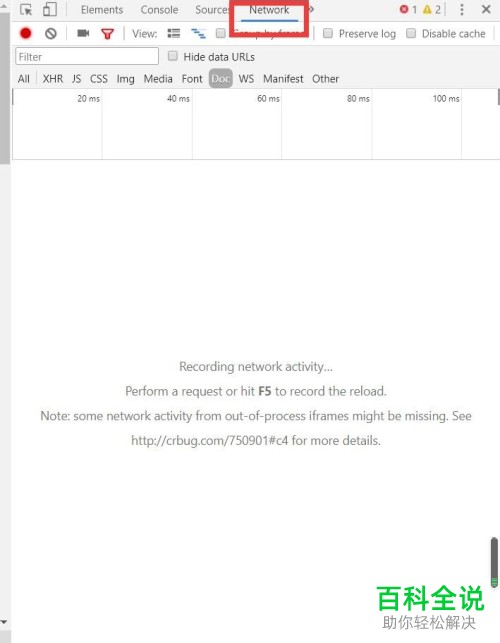
3. 第三步打开【后台】窗口后,根据下图所示,点击【NetWork】选项。
-
4. 第四步根据下图所示,按下【刷新】图标刷新网页。

-
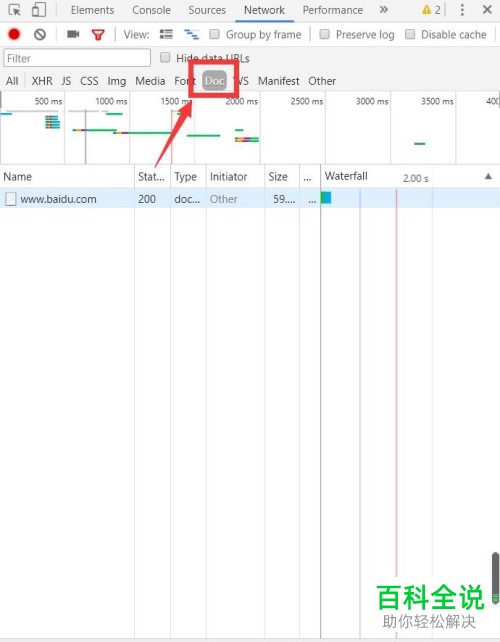
5. 第五步根据下图箭头所指,点击【Doc】选项。
-
6. 最后根据下图箭头所指,先选中网页,接着点击【Cookies】选项,这样就能查看。