
如何添加照片的模糊重影效果
有的小伙伴看到了一张照片,为了使照片更加有意境,因此想要添加照片的模糊重影效果,但是却不知道如何添加,那么小编就来为大家介绍一下吧。
具体如下:
-
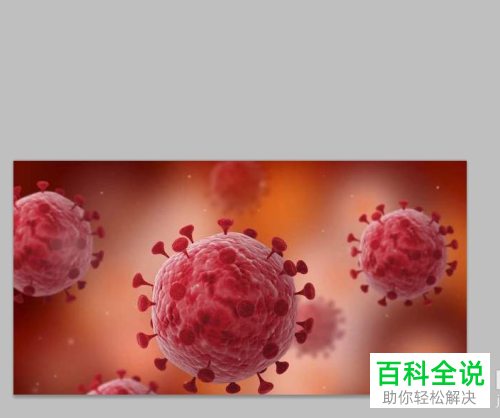
1. 第一步, 按CTRL O组合键,接着打开想要编辑的照片。
-
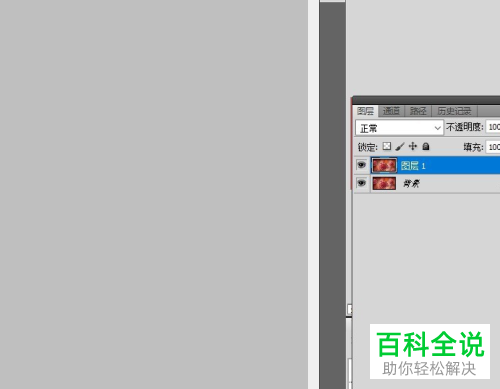
2. 第二步,如果小伙伴怕自己编辑错误,那么可以按键盘上的CTRL J组合键,将图层进行复制。
-
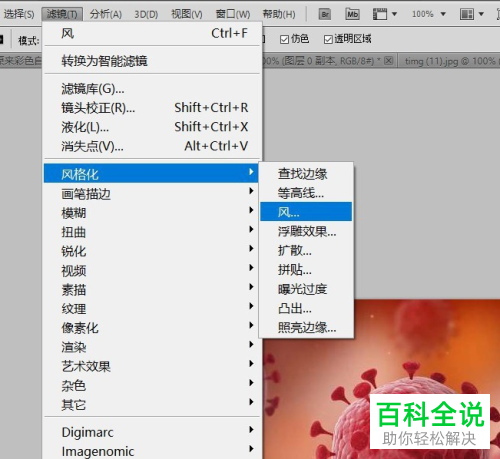
3. 第三步,在下图所示的页面中,点击页面顶部的滤镜选项,接着点击弹出窗口中的风格化选项,然后点击风,或者按键盘上的CTRL F组合键。
-
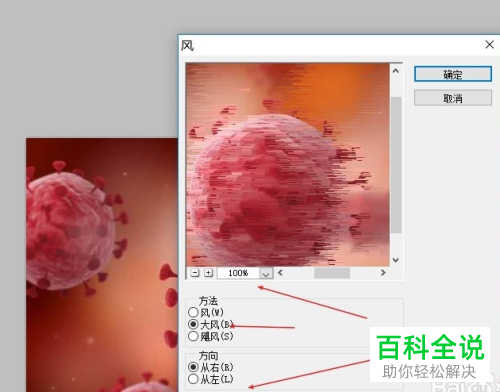
4. 第四步,我们可以看到如下图所示的页面,根据自己的需求,来更改风的方法、方向及风力大小百分数,接着点击右上角的确定选项。
-
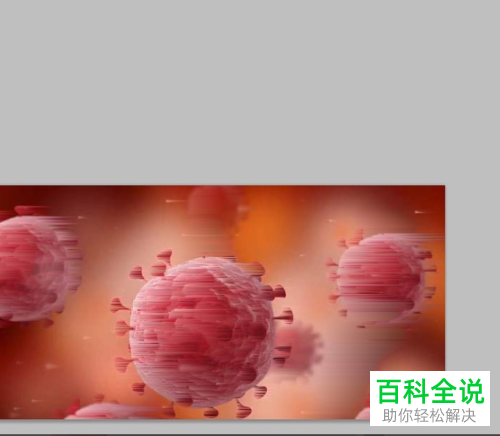
5. 第五步,如果小伙伴觉得效果不行,那么还可以调整风的参数。
-
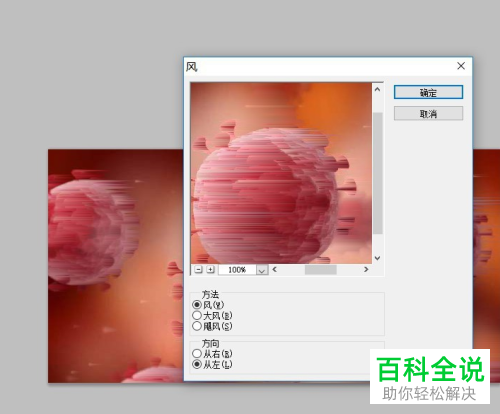
6. 第六步,我们还可以按键盘上的CTRL ALT F组合键,来添加上一次设置的风的效果。
-
以上就是如何添加照片的模糊重影效果的方法。


