PPT是现在十分常用的文件类型之一,有些新用户不知道如何在PPT文档中给文字添加动画、声音,接下来小编就给大家介绍一下具体的操作步骤。
1. 首先第一步根据下图所示,打开电脑中的PPT文档。
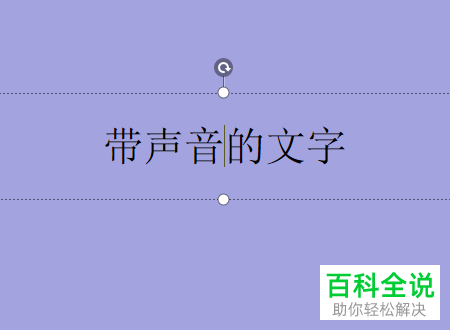
2. 第二步根据下图所示,按照需求在幻灯片中添加文字。
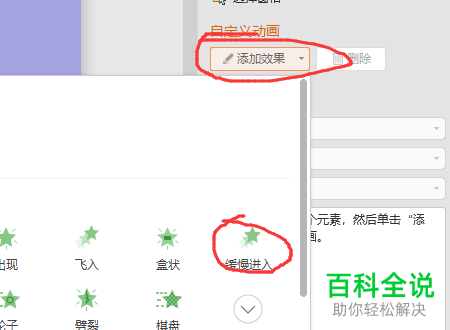
3. 第三步先找到【自定义动画】,接着根据下图所示,依次点击【添加效果-缓慢进入】选项。
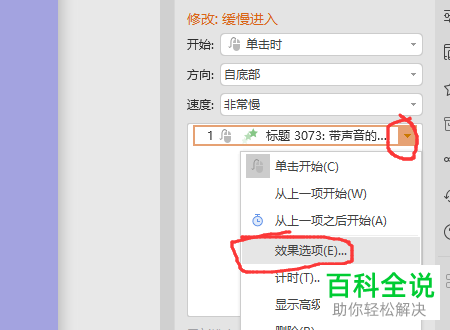
4. 第四步根据下图所示,先点击右侧小图标,接着在展开的下拉列表中点击【效果选项】。
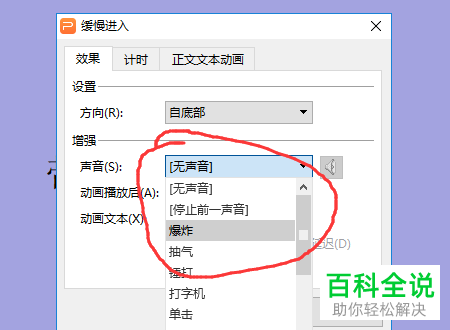
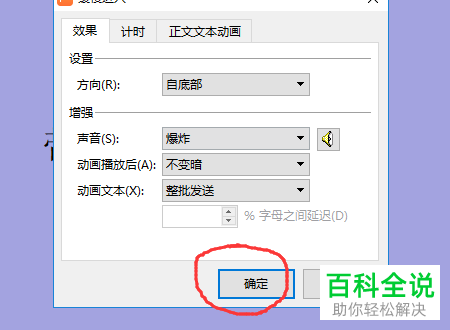
5. 第五步打开【缓慢进入】窗口后,根据下图所示,按照需求选择声音效果。
6. 最后设置完成,根据下图所示,点击【确定】选项即可。
以上就是如何在PPT文档中给文字添加动画、声音的方法。